Showing posts with label freeware. Show all posts

Thursday, May 12, 2016

Alihkan Software Office Anda Ke Software Ini


Alihkan Software Office Anda Ke Software Ini
Keseharian anda di depan monitor tidak terlepas dari kegiatan pengolahan terhadap kata, angka, dan penyajian slide.

Pengguna kerap kali menggunakan software bernama Microsoft Office untuk melakukan kegiatan pengolahan ini. Bahkan bagian awal dan judul dari postingan ini juga ditulis menggunakan ms office.

Namun masih banyak kekurangan yang tidak disadari pengguna terhadap ms office. Salah satunya, file yang dibuka lebih dari satu menciptakan banyak jendela kerja. Sehingga berdampak pada aktivitas pengguna menjadi tidak efisien.

Memang terdapat banyak alternatif pengalih software ms office seperti OpenOffice, LibreOffice, dsb. Namun dari sekian banyak software, TukAps mendapati software bernama Kingsoft Office yang cukup luwes.

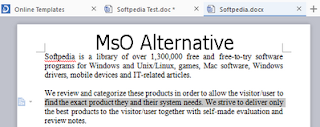
Kingsoft Office tersedia untuk kegiatan pengolahan kata, angka dan presentasi slide.
Di antaranya Kingsoft Writer untuk pengolah kata, Kingsoft Spreadsheets sebagai pengolah data atau angka dan Kingsoft Presentation yang dapat membuat slide presentasi.

Kelebihan Ks Office :

Dapat membuka banyak file dalam satu jendela berbentuk tab.
Terdapat tampilan flat UI.
Gratis tentunya.

Kekurangan Ks Office :

Pengguna terbiasa dengan Ms Office sehingga sulit beralih ke Ks Office.
Beberapa lembar kerja file hasil dari Ms Office menjadi berantakan ketika dibuka di Ks Office (tidak semuanya).

Kingsoft Office dapat anda download melalui link ini.

Pada halaman tersebut, klik Softpedia Secure Download (US) - Kingsoft Office 2013 (freeware)
Maka proses download akan dimulai.

Seusai anda mendownload atau telah memiliki file office_free_2013.exe.
Klik dua kali file office_free_2013.exe atau dengan cara klik kanan pada file tersebut dan pilih Run As Administrator. Maka tampilan seperti berikut akan terlihat :

Setelah verifikasi mencapai 100% maka sebuah jendela akan muncul.

Pada jendela yang muncul, klik tombol Next >

Selanjutnya, centang I accept the terms of the License Agreement dan klik tombol Next >

Pada jendela berikutnya, anda dapat memilih aplikasi mana saja yang perlu anda install.
Selanjutnya klik tombol Next >

Tentukan letak instalasi atau pada folder Program Files.
Klik tombol Next >

Maka proses instalasi akan berlangsung.
Setelah proses selesai ditandai dengan label bertulis Completed. Klik tombol Next >

Pada jendela berikutnya, pilih template atau tampilan jendela program. Pilih saja 2013 Water Blue.
Tampilan Jendela Kerja Kingsoft Writer
Klik Next >

Pada jendela terakhir, centang kotak yang tersedia seperti pada gambar :

Dan klik Close.

Maka icon ketiga software yaitu Ks Writer, Ks Presentation, dan Ks Spreadsheets akan tampak di desktop pc anda.


Masing-masing software tersebut, akan mampu menampilkan banyak file di dalam satu jendela.
Sehingga, anda tidak perlu meladeni banyak jendela kerja saat memang banyak file yang perlu anda buka.
Read Full »

Tuesday, May 10, 2016

Lindungi Flashdisk Anda Dengan Program Portable Ini

Lindungi Flashdisk Anda Dengan Program Portable Ini
Kebiasaan menginstall atau memperbarui program anti virus tertentu, hanya membuang waktu pengguna saja. Terlebih jika pengguna tersebut sangat antusias dengan berbagai anti virus yang dipasang pada PC-nya.
Banyaknya program antivirus yang berjalan saat windows dimulai, hanya akan membuat komputer menjadi berat. Yang terjadi hanyalah pengguna menjadi kesulitan dalam menggunakan PC.

Virus pada komputer, tidak akan pernah habis untuk dibahas ataupun ditangani. Sehingga disarankan bagi pemula untuk berhenti menyibukkan diri dengan urusan antivirus.

Memang PC yang terserang virus, dapat saja menjadi freeze atau diam. Sebagai contoh, sebuah flashdisk ditancapkan ke sebuah PC/laptop. Setelah flash terhubung, komputer menjadi diam dan kursor mati.

Berakhir dengan mematikan PC/laptop secara paksa dengan mencabut komponen baterai.

Opini saya, hal ini dapat terjadi karena flash masih dapat mencakup file autorun.inf di dalamnya. File tersebut mampu mengeksekusi perintah tertentu secara otomatis. Namun file ini tidak dapat dilihat.

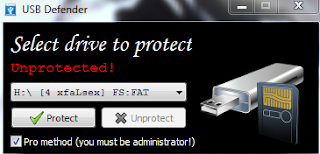
Untuk mengantisipasi kejadian ini, dapat dengan memproteksi flash anda dengan software bernama USB Defender. Software ini portable, tidak perlu instal.

Anda dapat mendownload USB Defender melalui link ini.
Dari halaman tersebut, klik link Download di bawah tulisan usbdefender_12.zip. Maka proses download akan dimulai.

Cara Menggunakan USB Defender

Hubungkan sebuah flashdisk atau flashdrive ke PC/laptop. Pastikan flash tersambung ke PC.
Jalankan program USB Defender, dengan cara klik kanan pada usbdefender.exe dan pilih Run As Administrator. Jika prompt User Account Control muncul klik Yes.

Maka jendela USB Defender akan terlihat. Dengan label bertulis Unprotected!
Pastikan Pro Method telah tercentang dengan sendirinya.
Pilih drive atau lokasi disk anda seperti pada gambar :
Proteksi Menggunakan USB Defender
Klik tombol Protect.

Maka label bertulis Protected: 5/5 akan terlihat seperti gambar berikut :
Status Proteksi Penuh USB Defender

Selesai, flashdrive anda telah memiliki proteksi terhadap virus autorun.inf.
Lakukan hal ini pada tiap flashdrive yang anda miliki.
Read Full »

Friday, May 6, 2016

Cara Menandai Folder Windows PC

Cara Menandai Folder Windows PC
Bermula dari kesulitan dan kebingungan admin dalam mengunggah folder.

Folder tersebut berisi file project atau subsistem.

Terlebih folder yang memuat proyek yang masih baru dibuat.
Tujuannya hanya untuk mengamankan data.

Namun seiring proyek bertambah, maka semakin banyak pula folder yang telah tercipta.

Sehingga membingungkan admin dalam memilih folder yang perlu di-upload untuk diamankan datanya.

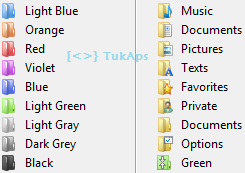
Hal ini pun disiasati dengan menandai atau memberi warna pada folder yang berisi proyek baru.

Dapat juga semata-mata hanya untuk sekedar fantasi atau sebagai tanda untuk folder dengan memasang variasi warna tertentu.

Dengan Shedko Folderico mengizinkan pengguna agar dapat memberi variasi warna pada folder pc.
Alasan menggunakan Folderico adalah karena gratis dan cukup ringan.

Anda dapat mendownload Shedko Folderico melalui link berikut ini.

Saat setelah anda mengunjungi link di atas.
Klik tulisan Softpedia Mirror (US) - RC x86 for Windows 7 only untuk windows 7.
Atau Softpedia Mirror (EU) - 3.7.2 Stable for XP / 2000 untuk windows xp.

Setelah itu anda akan dibawa ke halaman lain. Dan usai halaman tersebut selesai dimuat.
Maka proses download akan berjalan.

Cara Install Folderico

Extract file zip hasil dari download. Kemudian double klik pada file Shedko Folderico 4.0 RC12.
Jendela Installer Language akan muncul.
Pilih English. Klik OK.

Klik tombol Next >
Klik lagi tombol Next >

Centang I accept the terms of the License Agreement
Dan klik tombol Next >

Klik saja Next >
Install
Finish

Cara Memberi Variasi Warna Folder Dengan Folderico

Melalui Windows Explorer atau folder yang terlihat di desktop, pilih folder yang akan ditandai atau diganti warna foldernya.
Klik kanan pada folder, pilih menu Folderico dan pilih jenis icon folder yang kamu inginkan.

Contoh seperti gambar berikut :
Klik kanan pada folder melalui explorer

Maka icon folder akan berubah menjadi seperti icon yang dipilih sebelumnya.

folder warna hasil dari folderico

Untuk mengembalikan folder ke bentuk semula, klik kanan pada folder pilih menu Folderico dan pilih Reset.

Dengan cara ini, dapat memudahkan pengguna dalam melihat folder yang diberi warna berbeda tertentu atau hanya sekedar fantasi.
Read Full »

Thursday, April 28, 2016

Software PC Pencatat Ide Pengguna


Software PC Pencatat Tulisan Otomatis Simpan
Di saat pengguna pc kedatangan suatu hal atau ide yang perlu dipenuhi saat beraktivitas di pc, terkadang ide tersebut sering hilang dari ingatan. Hingga perlu mencatat sesegera mungkin hal atau ide yang akan dipenuhi.

Kita tahu software tempat menulis seperti notepad, wordpad atau lainnya.

Menjadi kerepotan sendiri ketika menyimpan ide gagasan dengan menulis di software seperti notepad atau semacamnya. Karena pengguna masih perlu terlibat dengan tempat penyimpanan file atau folder yang berisi file berupa ide pengguna.

Memang pengguna dapat juga menulis langsung pada perangkat mobile yang tersedia. Namun akan terlihat berlebihan saat sedang di depan PC, aktif dengan dua perangkat sekaligus.

Sehingga tersedia berbagai software yang mampu menyimpan tulisan anda secara otomatis. Ditambah lagi tampilan jendela yang dapat berganti warna sesuai keinginan pengguna.

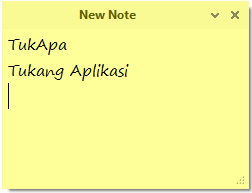
Adalah Simple Sticky Notes yaitu software yang dapat dipakai oleh pengguna dalam hal mencatat berbagai hal atau ide yang muncul di pikiran pengguna.

Disebut dapat mencatat ide anda, karena jendela tempat menulis pada program ini dapat diakses hanya dengan sentuhan kombinasi keyboard. Maka jendela pencatat yang cukup ringan akan langsung terlihat.

Tulisan yang anda ketik di jendela pencatat nya ini juga akan tersimpan otomatis.

Simple Sticky Notes dapat diunggah melalui link berikut.

Cara Install Simple Sticky Notes

Setelah download selesai, double klik file Setup_SimpleStickyNotes.exe.
Jika jendela User Account Control terlihat, klik tombol Yes.
Selanjutnya sebuah jendela akan tampak.

Klik tombol Next > sampai empat kali.
Hilangkan centang pada Create a desktop icon, dan klik tombol Next >
Kemudian klik tombol Install
Pada jendela berikutnya klik tombol Finish.

Cara Menggunakan Simple Sticky Notes

Program Simple Sticky Notes yang telah berjalan ditandai dengan icon nya yang terlihat di tray bar.
Seperti pada gambar berikut :


Pengguna dapat mengakses catatan terakhir ataupun seluruh catatan yang dimiliki pengguna dengan menekan tombol Alt dan S secara bersamaan pada keyboard.

Maka tampilan seperti berikut akan terlihat :

Tampilan Catatan Simple Sticky Notes


Pada saat yang sama pula anda dapat menumpukkan berbagai ide berupa tulisan kepada satu atau beberapa jendela pencatat.

Atau juga membuat daftar kegiatan untuk esok hari.

Juga bisa mencatat proyek yang belum kelar.

Untuk menyembunyikan seluruh notes yang terlihat dapat dengan menekan tombol Alt dan H secara bersamaan pada keyboard.

Membuat catatan baru atau new notes juga bisa dengan menekan tombol Alt dan N secara bersamaan pada keyboard.

Semua tulisan yang anda tulis pada new notes akan tersimpan otomatis. Diketahui dengan menghidden (Alt + H) maupun menampilkan kembali (Alt + S) seluruh notes yang dimiliki.

Secara default settings atau pengaturan awal, program ini akan langsung berjalan dan icon Simple Sticky Notes akan terlihat di tray bar saat pengguna memulai Windows.

Jadi, jangan ragu-ragu menulis ide anda di software catatan ini.
Daripada entar lupa karena idenya sudah hilang di pikiran.
Read Full »

Saturday, April 23, 2016

Membuat Jendela Program PC Kloning

Membuat Jendela Program PC Kloning
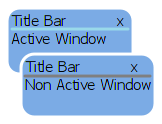
Secara umum, pengguna PC tidak mengetahui jendela program yang dibuka selama ini ternyata dapat disamarkan menjadi dua buah jendela program serupa. Hal ini disertai jendela program hasil dari kloning atau jendela samaran, mampu berada konsisten di antara jendela program PC lainnya.

Konsisten maksudnya jendela program samaran tersebut selalu berada tetap di atas permukaan jendela program lain yang aktif. Sehingga memudahkan pengguna untuk melihat konten dari suatu jendela program.

Sebagai contoh :
Anda sedang menulis ulang konten dari jendela program lain. Karena jendela program yang anda buka sebagai tempat anda menulis perlu tampilan maximized. Sehingga tidak memberi ruang bagi jendela program lain sebagai jendela referensi.
Maka anda pun berulang - ulang kali membuka jendela program referensi melalui taskbar sampai pekerjaan anda selesai.
Atau juga anda berupaya mengecilkan ukuran jendela agar dapat menulis atau mengetikkan konten dari jendela program lain.
Cara tersebut cukup kuno dan tidak efisien.

Hingga disarankan bagi pengguna untuk menghilangkan kebiasaan tersebut.
Dengan cara tetap membuka dua jendela program sekaligus. Jendela pertama menjadi tempat anda menulis dan jendela kedua yaitu jendela hasil tiruan berasal dari jendela program lain.

Kecilkan ukuran jendela kedua sebagai jendela tiruan, dengan tidak menutupi jendela program pertama.

Sehingga anda dapat menulis konten menggunakan jendela pertama dengan referensi dari jendela program kedua tanpa perlu mengecilkan ukuran jendela maupun akses via taskbar.

Hal ini dapat tercapai dengan menggunakan software gratis bernama OnTopReplica. Sesuai namanya, software ini mampu membuat jendela replika atau jendela tiruan terhadap suatu jendela program dan membuat jendela hasil tiruan tersebut berada tepat di atas jendela program lain yang masih digunakan atau dikenal dengan istilah On Top.

Download OnTopReplica melalui link berikut.

Melalui link tersebut klik tulisan Softpedia Mirror (US).
Tunggu hingga halaman selesai dimuat. Maka proses download akan dimulai.

Cara Install OnTopReplica

Double klik file OnTopReplica-3_5_1-Setup.exe maka sebuah jendela akan terlihat.
Pada jendela yang muncul klik tombol Install.

Seketika anda melihat label bertulis Completed, maka klik tombol Next >

Terakhir klik tombol Finish.

Maka install telah selesai dilakukan.

Cara Menggunakan OnTopReplica

Saat program OnTopReplica berjalan, anda akan melihat panel berwarna gelap bertulis
Right-click here to start...

Jalankan atau bukalah program apapun.
Klik kanan melalui panel gelap jendela OnTopReplica, lihat menu Select window dan pilih salah satu program yang tersedia.

Contoh seperti pada gambar :


Dengan memilih salah satu program tersebut, maka program yang anda buka terlihat menjadi dua jendela serupa.


Jendela tiruan akan selalu berada di atas jendela program PC lainnya.

Hal ini juga dapat dilakukan pada program lainnya seperti berikut :


Kegunaan mendasar program ini hanya untuk membuat kloning terhadap suatu jendela program yang mampu berada tetap di atas jendela program PC lain. Sehingga perlu digunakan sesuai dengan kebutuhan anda.
Read Full »

Monday, April 18, 2016

Software Alternatif Start Menu Pencari Windows PC

Software Alternatif Start Menu Pencari Windows PC
Program Start Menu Pencari yang digunakan pengguna untuk mencari berbagai program, folder dan file dapat saja mengalami berbagai masalah dalam menjalankan tugasnya. Masalah seperti lamban dalam menampilkan hasil pencarian, hasil pencarian tidak ditemukan, dll. Beberapa versi Windows seperti Windows XP juga tidak menyediakan start menu pencari, sehingga pengguna tidak dapat melakukan pencarian program maupun data yang diperlukan.

Membuat pengguna beralih untuk menggunakan program sejenisnya. Salah satunya program bernama Listary. Program ini dapat berjalan di Windows XP, Vista, 7, 8, dan 10.

Sehingga sistem operasi seperti Windows XP pun mampu memiliki program pencari sendiri berfungsi layaknya start menu pencari windows 7 khusus dalam hal mencari program, folder dan file.

Cara Install Listary

Setelah download selesai. Double klik file Listary.exe. Maka sebuah jendela akan terlihat.
Klik tombol Next >
Pilih I accept the agreement dan Next >
Tentukan letak folder instalasi dan klik Next >
Klik tombol Next >
Hilangkan centang Create a desktop icon dan Next >
Klik tombol Install
Terakhir klik tombol Finish.

Kemudian pada jendela yang muncul. Pilih Language : Indonesian - Bahasa Indonesia.
Dan klik Tidak, terima kasih.

Cara Menggunakan Listary

Program Listary yang telah berjalan ditandai dengan icon listary di tray bar.


Sebelum menggunakan software ini, lakukan sedikit pengaturan. Klik kanan pada icon Listary dan pilih Pengaturan.

Pada jendela pengaturan, pilih menu atau tombol Hotkeys.

Ubah input Show Listary toolbar menjadi :

Show Listary toolbar : Win + C
seperti pada gambar.

Kemudian klik tombol OK.

Tekan tombol Windows dan C pada keyboard anda secara bersamaan, maka kotak pencari listary akan terlihat.

Pada kotak pencari Listary ketik nama program atau nama folder, dapat juga nama file yang anda inginkan. Contoh seperti pada gambar :


Lalu klik atau tekan enter pada keyboard untuk menjalankan pilihan.

Gunakan program ini, sebagaimana anda menggunakan start menu pencari dalam fungsi mencari program, folder maupun file.
Read Full »

Saturday, April 9, 2016

Membuat Jendela Tetap Di Atas Jendela Program PC Lain


Membuat Jendela Tetap Di Atas Jendela Program Windows PC Lain
Aktivitas pengguna dengan banyak jendela program yang terbuka, dengan masing - masing jendela program tersebut saling melengkapi terhadap kebutuhan pengguna.

Menjadi kesulitan tersendiri bagi pengguna yang harus membuka kembali jendela program satu demi satu melalui taskbar.

Pengguna memang dapat mengecilkan ukuran jendela program, namun hal ini hanya menguras waktu dan tidak efisien.

Tersedia sebuah program bernama DeskPins. Program ini gratis, sangat ringan dan cepat. Dengan software ini jendela program yang anda buka dapat tetap berada di atas permukaan jendela program lain yang aktif atau dikenal dengan sebutan On Top.

Sebutlah bahwa anda perlu untuk menulis di lembar kerja, berdasarkan konten dari jendela lain. Kecilkan salah satu dari jendela tersebut. Lakukan pin terhadap jendela yang dikecilkan. Sehingga anda dapat menulis di lembar kerja melalui konten dari jendela lain dengan mudah.

Untuk membuat pin tsb dapat dengan menggunakan suatu program bernama DeskPins yang dapat didownload melalui link berikut.
Melalui link tersebut klik tulisan Softpedia Mirror (US) maka proses download akan dimulai.

Cara Install DeskPins

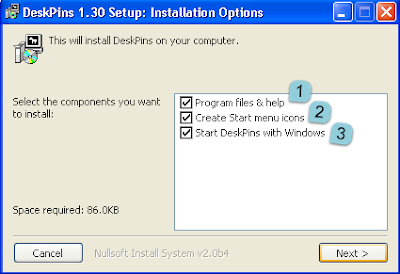
Sesudah download selesai, double klik file DeskPins setup. Maka jendela seperti berikut akan tampak :
Jendela DeskPins Setup

No 1 harus di centang atau program tersebut tidak akan terinstal.
No 2 hanya supaya DeskPin terlihat di Start Menu Windows. Tidak wajib dicentang.
No 3 agar program DeskPins dapat berjalan otomatis saat Windows dimulai.
Kemudian klik tombol Next >
Kemudian klik tombol Install.
Maka proses install yang cukup singkat akan berjalan. Dan ketika anda melihat label bertulis Completed, maka proses install telah selesai.

Cara Pin Jendela Program Menggunakan DeskPins

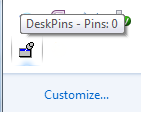
Program DeskPins yang telah berjalan dapat diketahui dengan icon DeskPins yang terlihat di tray bar. Seperti gambar berikut :
Icon DeskPins di system tray

Sebelum menggunakan DeskPins, lakukan sedikit pengaturan pada program ini.
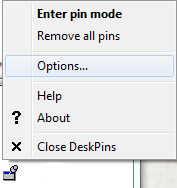
Klik kanan pada icon DeskPins dan pilih Options...
Pilih konteks menu pengaturan
Sebuah jendela kecil akan muncul. Pilih Tab Hotkeys.
Pastikan Enable dicentang.
Ubah inputan menjadi seperti berikut :

Enter pin mode
Shift + P

Toggle active window pin
Shift + T

Dan klik tombol OK.
Dalam program ini sebagai contoh jika anda menginput alt + x pada keyboard anda, maka nantinya penerapan hotkey program berubah menjadi shift + x.

Buka sebuah jendela program sebagai contoh program notepad.
Pastikan jendela tersebut dalam keadaan aktif, kemudian tekan tombol alt dan T pada keyboard secara serentak.
Maka jendela tersebut tetap akan berada di atas jendela program lain, walaupun jendela program lain sedang dalam keadaan digunakan. Ditandai dengan sebuah icon paku payung pada jendela tersebut seperti pada gambar:
Icon paku payung DeskPins pada jendela program

Anda juga dapat menekan tombol alt dan P secara bersamaan, maka kursor anda akan berubah menjadi icon paku payung. Dan lakukan klik atau pin pada jendela yang diinginkan. Atau tombol esc pada keyboard untuk mengembalikan kursor ke semula.
Read Full »

Sunday, April 3, 2016

Mempermudah Transfer Data di Windows PC


Mempermudah Transfer Data di Windows PC
Selama di depan monitor, pengguna tidak terlepas dari aktivitas seperti memindah, menyalin, dan menghapus data. Cut sebagai pemindah data, Copy untuk menyalin data, Paste untuk meletakkan hasil salin atau pindahan data, Delete untuk menghapus data, dsb. Namun sering kegiatan ini masih sedikit sulit dilakukan karena pemindahan ataupun penyalinan data dilakukan pada folder partisi harddisk yang berbeda sehingga menyangkut jendela explorer yang banyak dibuka atau tidak konsisten. Akibatnya data yang ditransfer bisa salah sasaran dan hanya menimbulkan kecemasan.
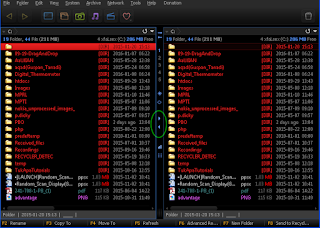
Namun tersedia berbagai alternatif yang memudahkan di dalam aktivitas transfer data. Seperti perangkat lunak bernama NexusFile yang cukup baik sebagai alternatif windows explorer di saat melakukan transfer data pengguna.

Kelebihan NexusFile :

  • Tampilan dasar berwarna gelap menambah tampilan software semakin berkarakter.
  • Dapat membuka banyak folder bersamaan di dalam satu jendela, sehingga memudahkan proses transfer data.
  • Tentunya gratis.

Kekurangan NexusFile :

  • Pengguna lebih terbiasa dengan Windows Explorer, sehingga menghiraukan software ini.
  • Transfer file dengan tampilan dual panel memberi kesan belum terjadi transfer oleh pengguna, karena pengguna terbiasa dengan tampilan explorer atau sejenisnya.

NexusFile dapat di download melalui link ini.
Kunjungi link tersebut dan klik tulisan Softpedia Mirror (US). Maka proses download akan dimulai.

Cara Install NexusFile

Setelah usai mendownload atau telah memiliki installernya, maka double klik file tersebut. Jika jendela pesan muncul pilih Yes.
Pada jendela Select Setup Language. Pilih English dan klik tombol OK.
Pada jendela yang muncul, klik tombol Next >
Kemudian Next > dan Next >
Klik Next > dan klik tombol Install.
Terakhir klik tombol Finish. Maka proses install telah berhasil dilakukan.

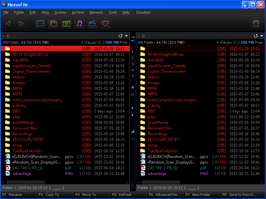
Jika program NexusFile dijalankan, maka terlihat tampilan dasar berikut :
Tampilan Dasar Jendela Program NexusFile

Cara Mudah Transfer Data Menggunakan NexusFile

Seperti pada gambar di atas terlihat dua sisi panel ditampilkan dalam satu jendela program. Masing - masing panel dapat membuka partisi atau folder yang berbeda - beda pula.

Pengguna perlu memilih salah satu file atau folder yang berada di salah satu sisi panel. Kemudian menekan tombol seperti yang terlihat di lingkar pada gambar :
Tombol mempermudah salin data pada PC
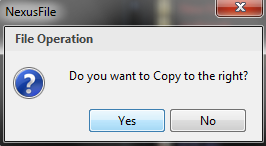
Tombol tersebut berada tepat di antara kedua panel. Tombol yang menujuk ke kanan berarti menyalin data dari panel kiri ke panel kanan dan sebaliknya. Saat salah satu tombol ditekan maka akan memunculkan dialog :
Dialog usai tombol di klik
Jika pengguna memilih tombol Yes berarti data file atau folder akan disalin atau ditransfer ke panel yang dituju berisi direktori tertentu.

Ketika data berhasil atau telah selesai ditransfer maka anda akan melihat data tersebut telah ada pada kedua panel direktori.
Read Full »

Tuesday, March 29, 2016

Software Ringan Tempat Shortcut Program


Software Ringan Tempat Shortcut Program
Pengguna PC sudah jelas rutin melakukan aktivitas klik dan double klik dalam menjalankan berbagai program. Umumnya, pengguna bergantung pada dua tempat shortcut yaitu desktop dan taskbar.

Dalam menjalankan program dilakukan double klik pada icon desktop sedangkan single klik pada icon taskbar.

Namun cara ini dapat dianggap kurang praktis, disebabkan pengguna perlu mengarahkan kursor ke tepi layar untuk mengakses taskbar maupun sukar mengakses desktop dalam keadaan banyak jendela program yang aktif.

Beberapa software alternatif tempat menampung shortcut didapati tidak mampu berjalan sesudah diinstall. Bahkan ada juga yang terlihat berlebihan dan agak berat.

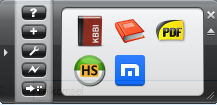
Pada sampul gambar pertama di atas, terlihat kumpulan beberapa icon software, software tersebut bernama Appetizer. Appetizer digunakan sebagai tempat shortcut berbagai program yang dibutuhkan.

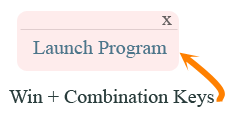
Pengguna dapat mengakses Appetizer dengan mudah, bahkan dalam keadaan banyak jendela yang masih terbuka hanya dengan membuat kombinasi tombol keyboard untuk menampilkan program Appetizer.

Program ini dapat langsung diunggah melalui link berikut ini.

Cara menginstall Appetizer :

Sesudah proses download selesai, double klik file Appetizer_Installer_1.4.7.508.exe. Jika muncul dialog klik tombol Yes. Maka sebuah jendela akan muncul.

Pada jendela yang muncul klik tombol I Agree
Pada jendela berikutnya, hilangkan centang pada kotak Desktop Shortcut Kemudian klik tombol Next >

Klik tombol Install dan setelah proses install selesai akan terlihat label bertulis Completed.
Klik tombol Close.

Cara menggunakan Appetizer :

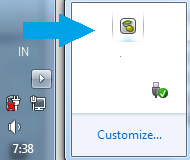
Icon program Appetizer akan terlihat pada menu tray.
icon Appetizer pada tray bar
Klik icon tersebut, maka sebuah jendela berukuran kecil akan tampak.

Klik kanan pada panel utama dan pilih New shortcut...
Pilih New shortcut...
Sebuah jendela Shortcut Properties akan muncul, klik tombol
Pilih shortcut program yang diinginkan, agar lebih mudah pilih salah satu icon program yang ada pada desktop.

Kemudian klik tombol OK.
Maka icon program tersebut akan tersedia.

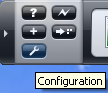
Selanjutnya, untuk memudahkan di dalam mengakses program Appetizer, klik tombol Configuration.
Pilih tombol Configuration

Pada jendela Configuration, pilih tab Operations.
Centang Auto-hide after launching an application.

Kemudian, pada bagian bawah label yang bertulis Hot key to hide / show the bar.
Centang Control, Shift dan pilih A. Seperti pada gambar :
Kemudian Klik tombol Save.

Tekan tombol ctrl + shift + A setiap ingin mengakses program Appetizer yang berisi shortcut program favorit anda.

Terakhir, geser jendela berisi shortcut dari program appetizer ke tengah layar anda.

Ini akan memudahkan setiap kali mengakses shortcut yang terdapat di program appetizer. Karena seluruh shortcut menjadi berada di tengah layar monitor pengguna.
Read Full »

Friday, March 25, 2016

Alternatif Menjalankan Aplikasi Windows PC Tanpa Klik


Alternatif Menjalankan Aplikasi Windows PC Tanpa Klik
Seperti pada tutorial sebelumnya, membahas bagaimana menjalankan berbagai aplikasi Windows PC tanpa klik menggunakan fitur dasar hotkey pada Windows.

Dengan penggunaan fitur dasar windows hotkey, kombinasi key yang dapat dibuat cukup terbatas. Seperti tidak dapat membuat hotkey Win + X atau hotkey yang selalu diawali dengan tombol berlogo Windows disingkat menjadi Win.

Kemudian daftar seluruh hotkey yang terpasang juga tidak dapat diketahui dengan jelas.

Dengan bantuan suatu perangkat lunak, tersedia dalam bentuk portable maupun install yang sangat ringan dan gratis. Pembuatan hotkey terhadap Windows atau Win menjadi dapat dilakukan.

Selain itu daftar seluruh hotkey dapat dilihat melalui jendela utama program sederhana ini. Belum lagi pengguna terlihat kurang mengenali software ini.
Dibuat oleh Skynergy, software ini bernama hotkeyz.

Hotkeyz dapat anda download melalui link ini.
Saat mengunjungi laman dari link di atas, klik Softpedia Mirror US dan tunggu proses download.

Cara instalasi Hotkeyz :

Sesudah download selesai.
Double click file exe hasil download. Jika muncul dialog klik tombol Yes.
Maka sebuah jendela akan terlihat.

Klik tombol Next >
Pilih tombol radio I accept the agreement dan klik Next >
Kemudian klik tombol Next >

Anda dapat membuat letak folder instalasi dari Hotkeyz, agar lebih mudah klik saja Next >
Klik lagi Next >

Hilangkan tanda centang pada Create a desktop icon. Selanjutnya Klik Next >
Klik tombol Install
Terakhir klik Finish.


Cara menggunakan Hotkeyz :

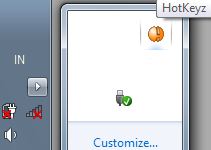
Program hotkeyz yang berjalan dapat diketahui melalui system tray.
icon hotkeyz pada system tray

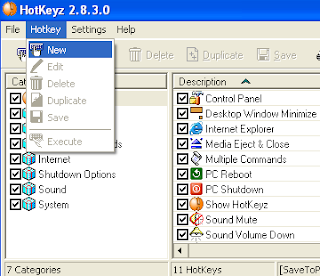
Double klik icon Hotkeyz, maka jendela utama program hotkeyz akan muncul.
Pada jendela ini, klik menu Hotkey dan pilih New
Menu Hotkey

Pada jendela Add a new hotkey klik tombol  yang tepat berada di sebelah teks input dari label Command dan pilih Select a program, document or file
Pilih program

Pilih salah satu program favorit anda atau untuk memudahkan pilih salah satu program yang ada di desktop, dan klik tombol Open.

Pada teks input di bawah label Hotkey (Keyboard shortcut keys), ketik tombol seperti Win + N atau juga bisa Win + Shift + N. Atau kombinasi sesuai yang anda perlukan.
klik tombol OK
Dan Klik tombol OK.

Tekan secara serentak kombinasi pada keyboard seperti Win + A atau telah anda buat sebelumnya. Maka program dari hasil kombinasi tombol keyboard anda tersebut akan muncul.

Agar hotkeyz dapat berjalan di saat Startup Windows. Pada jendela utama program hotkeyz, pilih menu Settings dan centang Add Hotkeyz to windows startup.
Read Full »

Tuesday, March 15, 2016

3 Alternatif Freeware Command Prompt Windows cmd


alternatif windows cmd
Jendela perintah command prompt Windows, atau yang biasa dikenal dengan CMD, atau konsol DOS mengizinkan pengguna untuk dapat membuat perintah DOS pada sistem operasi Windows.

Penggunaan cmd hanya berlaku untuk satu tugas perintah dalam satu jendela karena masih dapat dikendalikan.

Namun menjadi tidak efisien untuk penggunaan banyak jendela command prompt.

Itulah mengapa pengguna memilih menggunakan salah satu dari alternatif yang tersedia atau sebagai pengalih cmd.

Berikut 3 Freeware Alternatif cmd :

ColorConsole adalah sebuah alternatif command prompt yang dapat berjalan di berbagai OS seperti Windows Server 2000, 2003, 2005, Windows XP, Vista, Windows 7 dan 8.

Pada software ini terdapat fitur seperti kemampuan untuk menyimpan sebagai favorit perintah yang sering digunakan, mengekspor hasil perintah ke dalam format html dan rtf, antarmuka berbasis tab, dan dengan cepat mengganti akses folder melalui toolbar.

Pengguna juga dapat mengubah warna dan jenis tulisan atau font dengan cepat dan mudah.

ColorConsole dapat ada download melalui link ini.


Console2 atau sering disebut Console adalah software alternatif command prompt yang sangat baik karena terdapat fitur tab, sehingga dapat menampung banyak perintah dalam berbagai tab yang berbeda.

Masing-masing tab memiliki nama yang dapat dirubah oleh pengguna. Sortir teks juga dapat dilakukan dengan menekan dan menahan tombol Shift di keyboard sambil klik kiri pada mouse.

Berbagai pengaturan juga dapat dilihat di menu Edit kemudian pilih Settings. Console2 juga tersedia dalam versi portable atau tidak perlu install.

Console2 dapat diunggah melalui link ini.


ConEmu sedikit berbeda dengan alternatif lainnya karena merupakan sebuah konsol emulator berbasis Windows. Seperti beberapa alternatif sebelumnya, ConEmu juga menyediakan tab untuk membuka banyak konsol dalam satu jendela saja.

Program ini juga memiliki kemampuan tampilan dengan layar penuh(full screen) yang dapat diperoleh hanya dengan menekan tombol Alt + Enter pada keyboard.

Mode layar penuh akan menjadi semakin apik jika tampilan jendela diatur menjadi transparan. Sehingga memudahkan dalam membuat perintah, karena berlatar dinamis.

ConEmu bisa didownload di link ini.

Beberapa alternatif lain dengan software yang bersifat freeware. Masih kurang optimal untuk dapat melebihi atau menyempurnakan program cmd. Atau jika mendapati alternatif yang lebih baik dan mungkin sedang digunakan, dapat anda share melalui kolom komentar.
Read Full »
© 2016 TukAps Made in Indonesia. All rights reserved the content is copyrighted to tanagus. Powered by Blogger