Showing posts with label desktop. Show all posts

Monday, May 16, 2016

Software Portable Untuk Rekam Gambar di Desktop

Software Portable Untuk Rekam Gambar di Desktop
Selain teknik print screen, snipping tool dan software lainnya. Terdapat software yang mampu merekam gambar pada desktop anda dengan mudah.

Software ini bernama PicPick. Perangkat lunak yang satu ini tersedia untuk versi portable atau tidak perlu instal.

Lisensi software ini bersifat gratis untuk non komersil atau penggunaan secara pribadi (personal use only). Dapat diperiksa di halaman melalui link ini.

Selain portable, software ini memiliki banyak sekali keunggulan yang tersimpan pada fitur-fitur yang disediakan.

Berikut fitur yang terdapat di program PicPick :

Screen Capture

Dalam hal ini, anda dapat mengambil gambar di desktop dengan berbagai teknik seperti untuk layar penuh, jendela yang aktif, konten jendela, bagian tertentu pada tampilan layar dan dengan teknik menggambar atau coretan.

Untuk kemudahan dalam merekam gambar di desktop. PicPick mengizinkan pengguna membuat hotkey sendiri. Sehingga mampu mengakses program perekam gambar hanya dengan menekan tombol kombinasi pada keyboard.

Secara bawaan, hotkey tersebut dapat diterapkan dengan kombinasi :

Untuk mengambil gambar menggunakan tarikan kursor.
shift + NumPad + prt sc

Merekam jendela yang aktif menjadi gambar.
alt + NumPad + prt sc

Memilih bagian pada jendela yang sedang aktif untuk direkam menjadi gambar
ctrl + NumPad + prt sc

Merekam dengan mencoret bagian yang akan diambil gambarnya di desktop.
ctrl + shift + alt + NumPad + prt sc

Melihat hasil capture yang terakhir kali direkam.
shift + ctrl + Q

Keterangan :     NumPad adalah tombol bertulis fn di keyboard.
                        Tanda + tidak ikut ditekan pada keyboard, melainkan hanya simbol untuk menambahkan atau melanjutkan penekanan tombol yang tertulis setelahnya.

Anda dapat mengatur hotkey dengan klik icon PicPick di system tray, pilih menu Program Options...
Kemudian pada sisi kiri jendela yang muncul pilih menu Hot keys.
Melalui menu Hot keys, anda dapat mengatur dan melihat daftar hotkey yang telah dibuat.

Image Editor

Setelah anda mengambil atau merekam gambar, PicPick dapat menampung hasil dari gambar yang diambil. Karena PicPick telah memiliki photo editornya sendiri.

Color Picker

Suatu ketika, digunakan untuk melihat kode warna html terhadap tiap warna yang terdapat di seluruh desktop anda.

Color Palette

Melihat dan menyalin kode warna html yang ingin diketahui.

Magnifier

Menciptakan sebuah jendela sebagai kaca pembesar berdasarkan kendali oleh kursor.

Pixel Ruler

Membuat penggaris untuk mengukur apapun yang ada di desktop atau layar monitor anda.
Salah satu kegunaan penting Pixel Ruler adalah dapat digunakan untuk mengukur lebar browser dalam menciptakan tampilan web yang responsive atau sesuai dengan lebar layar perangkat pengguna.

Protractor

Mengukur jarak sudut terhadap objek yang ada di desktop anda.

CrossHair

Melihat jarak sumbu x dan y terhadap suatu objek.

Whiteboard

Mencoret - coret tampilan di desktop pengguna.

Saat mengunjungi halaman tersebut, klik External mirror 1.
Maka akan beralih ke halaman lain. Setelah halaman selesai dimuat. Maka proses download akan segera berjalan.

Extract file tersebut, cari dan jalankan file picpick.exe.

Agar PicPick dapat berjalan otomatis saat windows dimulai.
Klik icon PicPick di system tray, pilih Program Options...
Pada jendela Program Options, centang Run Program at Startup.
Terakhir klik tombol OK.

Beberapa pengaturan rekam gambar juga terdapat di menu Capture yang bisa diakses melalui jendela Program Options.
Read Full »

Saturday, May 14, 2016

Mengambil Gambar Pada Desktop Bukan Print Screen

Mengambil Gambar Pada Desktop Bukan Print Screen
Anda tahu aksi memotret diri sendiri atau yang disebut selfie. Hal ini tidak hanya berlaku di dunia nyata.

Namun juga pada perangkat PC. Dalam hal ini anda dapat mengambil gambar apapun yang tampil di layar monitor anda.

Pengambilan gambar juga dilakukan secara spesifik. Tidak seperti print screen yang mengambil gambar untuk layar penuh.

Spesifik maksudnya menentukan bagian tampilan layar yang ingin direkam menjadi gambar.
Karena mengambil gambar dari desktop secara spesifik atau tersendiri sehingga disebut desktop selfie.

Merekam gambar di desktop bertujuan untuk mengabadikan suatu hal seperti menjelaskan hal dalam bentuk grafis, memperjelas tutorial, dsb.

Berikut cara merekam desktop dengan gambar spesifik :

Tentukan pada bagian mana di desktop yang ingin anda ambil gambarnya.

Setelah itu, tekan tombol Start Menu, ketik Snipping Tool dan Enter.
Kursor akan berubah menjadi icon tanda tambah.

Tarik kursor dengan arah melintang pada bagian yang akan diambil gambarnya. Dengan cara klik dan tahan sambil menggerak-gerakkan kursor ke arah gambar yang akan diambil. Kemudian lepaskan kursor.
Tarik kursor ke bagian yang di capture

Maka sebuah jendela akan terlihat dengan hasil capture dari tarikan kursor anda.
Hasil capture dari tarikan kursor

Jika hasil dirasa kurang tepat, klik tombol New untuk membuat capture baru.
Simpan hasil capture tersebut dengan klik tombol Save Snip atau tekan ctrl + S.
Dan buat nama file serta tentukan format file gambar yang tersedia.

Format yang tersedia seperti png, gif, jpeg dan mht.
Yang paling sering digunakan adalah format png.

Gambar yang anda capture telah diabadikan.

Jadi, daripada selfie-selfie ngak jelas mending selfie desktop sendiri (desktop selfie).
Read Full »

Thursday, April 28, 2016

Software PC Pencatat Ide Pengguna


Software PC Pencatat Tulisan Otomatis Simpan
Di saat pengguna pc kedatangan suatu hal atau ide yang perlu dipenuhi saat beraktivitas di pc, terkadang ide tersebut sering hilang dari ingatan. Hingga perlu mencatat sesegera mungkin hal atau ide yang akan dipenuhi.

Kita tahu software tempat menulis seperti notepad, wordpad atau lainnya.

Menjadi kerepotan sendiri ketika menyimpan ide gagasan dengan menulis di software seperti notepad atau semacamnya. Karena pengguna masih perlu terlibat dengan tempat penyimpanan file atau folder yang berisi file berupa ide pengguna.

Memang pengguna dapat juga menulis langsung pada perangkat mobile yang tersedia. Namun akan terlihat berlebihan saat sedang di depan PC, aktif dengan dua perangkat sekaligus.

Sehingga tersedia berbagai software yang mampu menyimpan tulisan anda secara otomatis. Ditambah lagi tampilan jendela yang dapat berganti warna sesuai keinginan pengguna.

Adalah Simple Sticky Notes yaitu software yang dapat dipakai oleh pengguna dalam hal mencatat berbagai hal atau ide yang muncul di pikiran pengguna.

Disebut dapat mencatat ide anda, karena jendela tempat menulis pada program ini dapat diakses hanya dengan sentuhan kombinasi keyboard. Maka jendela pencatat yang cukup ringan akan langsung terlihat.

Tulisan yang anda ketik di jendela pencatat nya ini juga akan tersimpan otomatis.

Simple Sticky Notes dapat diunggah melalui link berikut.

Cara Install Simple Sticky Notes

Setelah download selesai, double klik file Setup_SimpleStickyNotes.exe.
Jika jendela User Account Control terlihat, klik tombol Yes.
Selanjutnya sebuah jendela akan tampak.

Klik tombol Next > sampai empat kali.
Hilangkan centang pada Create a desktop icon, dan klik tombol Next >
Kemudian klik tombol Install
Pada jendela berikutnya klik tombol Finish.

Cara Menggunakan Simple Sticky Notes

Program Simple Sticky Notes yang telah berjalan ditandai dengan icon nya yang terlihat di tray bar.
Seperti pada gambar berikut :


Pengguna dapat mengakses catatan terakhir ataupun seluruh catatan yang dimiliki pengguna dengan menekan tombol Alt dan S secara bersamaan pada keyboard.

Maka tampilan seperti berikut akan terlihat :

Tampilan Catatan Simple Sticky Notes


Pada saat yang sama pula anda dapat menumpukkan berbagai ide berupa tulisan kepada satu atau beberapa jendela pencatat.

Atau juga membuat daftar kegiatan untuk esok hari.

Juga bisa mencatat proyek yang belum kelar.

Untuk menyembunyikan seluruh notes yang terlihat dapat dengan menekan tombol Alt dan H secara bersamaan pada keyboard.

Membuat catatan baru atau new notes juga bisa dengan menekan tombol Alt dan N secara bersamaan pada keyboard.

Semua tulisan yang anda tulis pada new notes akan tersimpan otomatis. Diketahui dengan menghidden (Alt + H) maupun menampilkan kembali (Alt + S) seluruh notes yang dimiliki.

Secara default settings atau pengaturan awal, program ini akan langsung berjalan dan icon Simple Sticky Notes akan terlihat di tray bar saat pengguna memulai Windows.

Jadi, jangan ragu-ragu menulis ide anda di software catatan ini.
Daripada entar lupa karena idenya sudah hilang di pikiran.
Read Full »

Saturday, April 23, 2016

Membuat Jendela Program PC Kloning

Membuat Jendela Program PC Kloning
Secara umum, pengguna PC tidak mengetahui jendela program yang dibuka selama ini ternyata dapat disamarkan menjadi dua buah jendela program serupa. Hal ini disertai jendela program hasil dari kloning atau jendela samaran, mampu berada konsisten di antara jendela program PC lainnya.

Konsisten maksudnya jendela program samaran tersebut selalu berada tetap di atas permukaan jendela program lain yang aktif. Sehingga memudahkan pengguna untuk melihat konten dari suatu jendela program.

Sebagai contoh :
Anda sedang menulis ulang konten dari jendela program lain. Karena jendela program yang anda buka sebagai tempat anda menulis perlu tampilan maximized. Sehingga tidak memberi ruang bagi jendela program lain sebagai jendela referensi.
Maka anda pun berulang - ulang kali membuka jendela program referensi melalui taskbar sampai pekerjaan anda selesai.
Atau juga anda berupaya mengecilkan ukuran jendela agar dapat menulis atau mengetikkan konten dari jendela program lain.
Cara tersebut cukup kuno dan tidak efisien.

Hingga disarankan bagi pengguna untuk menghilangkan kebiasaan tersebut.
Dengan cara tetap membuka dua jendela program sekaligus. Jendela pertama menjadi tempat anda menulis dan jendela kedua yaitu jendela hasil tiruan berasal dari jendela program lain.

Kecilkan ukuran jendela kedua sebagai jendela tiruan, dengan tidak menutupi jendela program pertama.

Sehingga anda dapat menulis konten menggunakan jendela pertama dengan referensi dari jendela program kedua tanpa perlu mengecilkan ukuran jendela maupun akses via taskbar.

Hal ini dapat tercapai dengan menggunakan software gratis bernama OnTopReplica. Sesuai namanya, software ini mampu membuat jendela replika atau jendela tiruan terhadap suatu jendela program dan membuat jendela hasil tiruan tersebut berada tepat di atas jendela program lain yang masih digunakan atau dikenal dengan istilah On Top.

Download OnTopReplica melalui link berikut.

Melalui link tersebut klik tulisan Softpedia Mirror (US).
Tunggu hingga halaman selesai dimuat. Maka proses download akan dimulai.

Cara Install OnTopReplica

Double klik file OnTopReplica-3_5_1-Setup.exe maka sebuah jendela akan terlihat.
Pada jendela yang muncul klik tombol Install.

Seketika anda melihat label bertulis Completed, maka klik tombol Next >

Terakhir klik tombol Finish.

Maka install telah selesai dilakukan.

Cara Menggunakan OnTopReplica

Saat program OnTopReplica berjalan, anda akan melihat panel berwarna gelap bertulis
Right-click here to start...

Jalankan atau bukalah program apapun.
Klik kanan melalui panel gelap jendela OnTopReplica, lihat menu Select window dan pilih salah satu program yang tersedia.

Contoh seperti pada gambar :


Dengan memilih salah satu program tersebut, maka program yang anda buka terlihat menjadi dua jendela serupa.


Jendela tiruan akan selalu berada di atas jendela program PC lainnya.

Hal ini juga dapat dilakukan pada program lainnya seperti berikut :


Kegunaan mendasar program ini hanya untuk membuat kloning terhadap suatu jendela program yang mampu berada tetap di atas jendela program PC lain. Sehingga perlu digunakan sesuai dengan kebutuhan anda.
Read Full »

Monday, April 18, 2016

Software Alternatif Start Menu Pencari Windows PC

Software Alternatif Start Menu Pencari Windows PC
Program Start Menu Pencari yang digunakan pengguna untuk mencari berbagai program, folder dan file dapat saja mengalami berbagai masalah dalam menjalankan tugasnya. Masalah seperti lamban dalam menampilkan hasil pencarian, hasil pencarian tidak ditemukan, dll. Beberapa versi Windows seperti Windows XP juga tidak menyediakan start menu pencari, sehingga pengguna tidak dapat melakukan pencarian program maupun data yang diperlukan.

Membuat pengguna beralih untuk menggunakan program sejenisnya. Salah satunya program bernama Listary. Program ini dapat berjalan di Windows XP, Vista, 7, 8, dan 10.

Sehingga sistem operasi seperti Windows XP pun mampu memiliki program pencari sendiri berfungsi layaknya start menu pencari windows 7 khusus dalam hal mencari program, folder dan file.

Cara Install Listary

Setelah download selesai. Double klik file Listary.exe. Maka sebuah jendela akan terlihat.
Klik tombol Next >
Pilih I accept the agreement dan Next >
Tentukan letak folder instalasi dan klik Next >
Klik tombol Next >
Hilangkan centang Create a desktop icon dan Next >
Klik tombol Install
Terakhir klik tombol Finish.

Kemudian pada jendela yang muncul. Pilih Language : Indonesian - Bahasa Indonesia.
Dan klik Tidak, terima kasih.

Cara Menggunakan Listary

Program Listary yang telah berjalan ditandai dengan icon listary di tray bar.


Sebelum menggunakan software ini, lakukan sedikit pengaturan. Klik kanan pada icon Listary dan pilih Pengaturan.

Pada jendela pengaturan, pilih menu atau tombol Hotkeys.

Ubah input Show Listary toolbar menjadi :

Show Listary toolbar : Win + C
seperti pada gambar.

Kemudian klik tombol OK.

Tekan tombol Windows dan C pada keyboard anda secara bersamaan, maka kotak pencari listary akan terlihat.

Pada kotak pencari Listary ketik nama program atau nama folder, dapat juga nama file yang anda inginkan. Contoh seperti pada gambar :


Lalu klik atau tekan enter pada keyboard untuk menjalankan pilihan.

Gunakan program ini, sebagaimana anda menggunakan start menu pencari dalam fungsi mencari program, folder maupun file.
Read Full »

Tuesday, April 12, 2016

Mengindeks Folder Pada Start Menu Pencari Windows PC


Menampilkan Data Yang Tidak Tampil Pada Pencari Start Menu Windows PC
Pengguna yang lupa terhadap suatu data yang diperlukan, biasanya mencoba menekan tombol start menu dan mengetikkan program atau data yang akan dicari. Di saat data atau program yang dicari tidak tampil, maka pengguna menjadi kebingungan. Hal ini terjadi karena pencari start menu belum mengindeks partisi atau folder yang berisi file program yang anda cari.

Sehingga anda sebagai pengguna perlu mengindeks partisi atau folder yang menjadi tempat anda sering menyimpan berbagai data. Berikut cara pengaturannya :

Tekan tombol Start Menu, ketik Index Options dan tekan enter pada keyboard.
Maka jendela Indexing Options akan terlihat. Pada jendela ini klik tombol Modify.

Sebuah jendela Indexed Locations akan tampak.
Pada jendela Indexed Locations, pilih dan centang folder yang menjadi tempat anda sering menyimpan data atau folder yang berisi hasil install berbagai program. Untuk lebih mudah centang saja seluruh partisi disk yang tersedia seperti pada gambar :

Kemudian Klik tombol OK.

Partisi dan folder yang terindeks dapat dilihat pada kolom Included Locations terdapat di jendela Indexing Options. Sedangkan masing-masing partisi yang terindeks dengan cakupan folder tertentu, namun folder tersebut tidak akan tampil pada hasil pencarian atau sengaja tidak diindeks dapat dilihat di kolom Exclude.


Semakin banyak data partisi yang terindeks mempengaruhi kecepatan Start Menu pencari dalam menampilkan hasil pencarian. Sehingga disarankan untuk hanya mengindeks folder yang sering menjadi tempat anda menyimpan data atau sesuai kebutuhan anda.
Read Full »

Saturday, April 9, 2016

Membuat Jendela Tetap Di Atas Jendela Program PC Lain


Membuat Jendela Tetap Di Atas Jendela Program Windows PC Lain
Aktivitas pengguna dengan banyak jendela program yang terbuka, dengan masing - masing jendela program tersebut saling melengkapi terhadap kebutuhan pengguna.

Menjadi kesulitan tersendiri bagi pengguna yang harus membuka kembali jendela program satu demi satu melalui taskbar.

Pengguna memang dapat mengecilkan ukuran jendela program, namun hal ini hanya menguras waktu dan tidak efisien.

Tersedia sebuah program bernama DeskPins. Program ini gratis, sangat ringan dan cepat. Dengan software ini jendela program yang anda buka dapat tetap berada di atas permukaan jendela program lain yang aktif atau dikenal dengan sebutan On Top.

Sebutlah bahwa anda perlu untuk menulis di lembar kerja, berdasarkan konten dari jendela lain. Kecilkan salah satu dari jendela tersebut. Lakukan pin terhadap jendela yang dikecilkan. Sehingga anda dapat menulis di lembar kerja melalui konten dari jendela lain dengan mudah.

Untuk membuat pin tsb dapat dengan menggunakan suatu program bernama DeskPins yang dapat didownload melalui link berikut.
Melalui link tersebut klik tulisan Softpedia Mirror (US) maka proses download akan dimulai.

Cara Install DeskPins

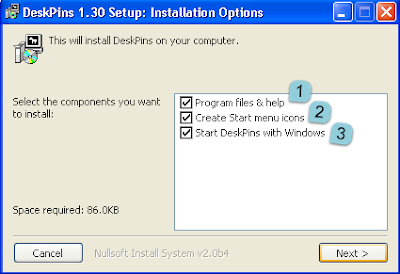
Sesudah download selesai, double klik file DeskPins setup. Maka jendela seperti berikut akan tampak :
Jendela DeskPins Setup

No 1 harus di centang atau program tersebut tidak akan terinstal.
No 2 hanya supaya DeskPin terlihat di Start Menu Windows. Tidak wajib dicentang.
No 3 agar program DeskPins dapat berjalan otomatis saat Windows dimulai.
Kemudian klik tombol Next >
Kemudian klik tombol Install.
Maka proses install yang cukup singkat akan berjalan. Dan ketika anda melihat label bertulis Completed, maka proses install telah selesai.

Cara Pin Jendela Program Menggunakan DeskPins

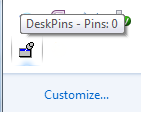
Program DeskPins yang telah berjalan dapat diketahui dengan icon DeskPins yang terlihat di tray bar. Seperti gambar berikut :
Icon DeskPins di system tray

Sebelum menggunakan DeskPins, lakukan sedikit pengaturan pada program ini.
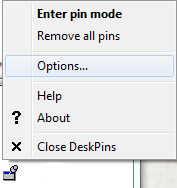
Klik kanan pada icon DeskPins dan pilih Options...
Pilih konteks menu pengaturan
Sebuah jendela kecil akan muncul. Pilih Tab Hotkeys.
Pastikan Enable dicentang.
Ubah inputan menjadi seperti berikut :

Enter pin mode
Shift + P

Toggle active window pin
Shift + T

Dan klik tombol OK.
Dalam program ini sebagai contoh jika anda menginput alt + x pada keyboard anda, maka nantinya penerapan hotkey program berubah menjadi shift + x.

Buka sebuah jendela program sebagai contoh program notepad.
Pastikan jendela tersebut dalam keadaan aktif, kemudian tekan tombol alt dan T pada keyboard secara serentak.
Maka jendela tersebut tetap akan berada di atas jendela program lain, walaupun jendela program lain sedang dalam keadaan digunakan. Ditandai dengan sebuah icon paku payung pada jendela tersebut seperti pada gambar:
Icon paku payung DeskPins pada jendela program

Anda juga dapat menekan tombol alt dan P secara bersamaan, maka kursor anda akan berubah menjadi icon paku payung. Dan lakukan klik atau pin pada jendela yang diinginkan. Atau tombol esc pada keyboard untuk mengembalikan kursor ke semula.
Read Full »

Sunday, April 3, 2016

Mempermudah Transfer Data di Windows PC


Mempermudah Transfer Data di Windows PC
Selama di depan monitor, pengguna tidak terlepas dari aktivitas seperti memindah, menyalin, dan menghapus data. Cut sebagai pemindah data, Copy untuk menyalin data, Paste untuk meletakkan hasil salin atau pindahan data, Delete untuk menghapus data, dsb. Namun sering kegiatan ini masih sedikit sulit dilakukan karena pemindahan ataupun penyalinan data dilakukan pada folder partisi harddisk yang berbeda sehingga menyangkut jendela explorer yang banyak dibuka atau tidak konsisten. Akibatnya data yang ditransfer bisa salah sasaran dan hanya menimbulkan kecemasan.
Namun tersedia berbagai alternatif yang memudahkan di dalam aktivitas transfer data. Seperti perangkat lunak bernama NexusFile yang cukup baik sebagai alternatif windows explorer di saat melakukan transfer data pengguna.

Kelebihan NexusFile :

  • Tampilan dasar berwarna gelap menambah tampilan software semakin berkarakter.
  • Dapat membuka banyak folder bersamaan di dalam satu jendela, sehingga memudahkan proses transfer data.
  • Tentunya gratis.

Kekurangan NexusFile :

  • Pengguna lebih terbiasa dengan Windows Explorer, sehingga menghiraukan software ini.
  • Transfer file dengan tampilan dual panel memberi kesan belum terjadi transfer oleh pengguna, karena pengguna terbiasa dengan tampilan explorer atau sejenisnya.

NexusFile dapat di download melalui link ini.
Kunjungi link tersebut dan klik tulisan Softpedia Mirror (US). Maka proses download akan dimulai.

Cara Install NexusFile

Setelah usai mendownload atau telah memiliki installernya, maka double klik file tersebut. Jika jendela pesan muncul pilih Yes.
Pada jendela Select Setup Language. Pilih English dan klik tombol OK.
Pada jendela yang muncul, klik tombol Next >
Kemudian Next > dan Next >
Klik Next > dan klik tombol Install.
Terakhir klik tombol Finish. Maka proses install telah berhasil dilakukan.

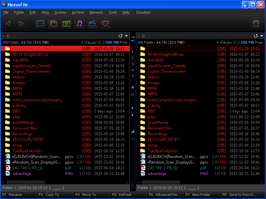
Jika program NexusFile dijalankan, maka terlihat tampilan dasar berikut :
Tampilan Dasar Jendela Program NexusFile

Cara Mudah Transfer Data Menggunakan NexusFile

Seperti pada gambar di atas terlihat dua sisi panel ditampilkan dalam satu jendela program. Masing - masing panel dapat membuka partisi atau folder yang berbeda - beda pula.

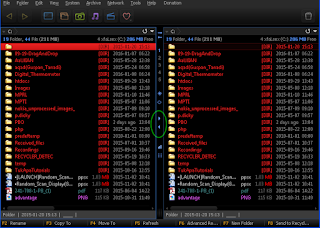
Pengguna perlu memilih salah satu file atau folder yang berada di salah satu sisi panel. Kemudian menekan tombol seperti yang terlihat di lingkar pada gambar :
Tombol mempermudah salin data pada PC
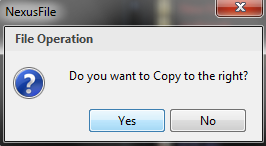
Tombol tersebut berada tepat di antara kedua panel. Tombol yang menujuk ke kanan berarti menyalin data dari panel kiri ke panel kanan dan sebaliknya. Saat salah satu tombol ditekan maka akan memunculkan dialog :
Dialog usai tombol di klik
Jika pengguna memilih tombol Yes berarti data file atau folder akan disalin atau ditransfer ke panel yang dituju berisi direktori tertentu.

Ketika data berhasil atau telah selesai ditransfer maka anda akan melihat data tersebut telah ada pada kedua panel direktori.
Read Full »

Tuesday, March 29, 2016

Software Ringan Tempat Shortcut Program


Software Ringan Tempat Shortcut Program
Pengguna PC sudah jelas rutin melakukan aktivitas klik dan double klik dalam menjalankan berbagai program. Umumnya, pengguna bergantung pada dua tempat shortcut yaitu desktop dan taskbar.

Dalam menjalankan program dilakukan double klik pada icon desktop sedangkan single klik pada icon taskbar.

Namun cara ini dapat dianggap kurang praktis, disebabkan pengguna perlu mengarahkan kursor ke tepi layar untuk mengakses taskbar maupun sukar mengakses desktop dalam keadaan banyak jendela program yang aktif.

Beberapa software alternatif tempat menampung shortcut didapati tidak mampu berjalan sesudah diinstall. Bahkan ada juga yang terlihat berlebihan dan agak berat.

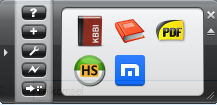
Pada sampul gambar pertama di atas, terlihat kumpulan beberapa icon software, software tersebut bernama Appetizer. Appetizer digunakan sebagai tempat shortcut berbagai program yang dibutuhkan.

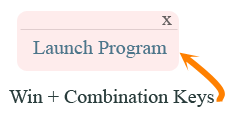
Pengguna dapat mengakses Appetizer dengan mudah, bahkan dalam keadaan banyak jendela yang masih terbuka hanya dengan membuat kombinasi tombol keyboard untuk menampilkan program Appetizer.

Program ini dapat langsung diunggah melalui link berikut ini.

Cara menginstall Appetizer :

Sesudah proses download selesai, double klik file Appetizer_Installer_1.4.7.508.exe. Jika muncul dialog klik tombol Yes. Maka sebuah jendela akan muncul.

Pada jendela yang muncul klik tombol I Agree
Pada jendela berikutnya, hilangkan centang pada kotak Desktop Shortcut Kemudian klik tombol Next >

Klik tombol Install dan setelah proses install selesai akan terlihat label bertulis Completed.
Klik tombol Close.

Cara menggunakan Appetizer :

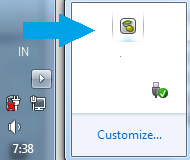
Icon program Appetizer akan terlihat pada menu tray.
icon Appetizer pada tray bar
Klik icon tersebut, maka sebuah jendela berukuran kecil akan tampak.

Klik kanan pada panel utama dan pilih New shortcut...
Pilih New shortcut...
Sebuah jendela Shortcut Properties akan muncul, klik tombol
Pilih shortcut program yang diinginkan, agar lebih mudah pilih salah satu icon program yang ada pada desktop.

Kemudian klik tombol OK.
Maka icon program tersebut akan tersedia.

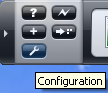
Selanjutnya, untuk memudahkan di dalam mengakses program Appetizer, klik tombol Configuration.
Pilih tombol Configuration

Pada jendela Configuration, pilih tab Operations.
Centang Auto-hide after launching an application.

Kemudian, pada bagian bawah label yang bertulis Hot key to hide / show the bar.
Centang Control, Shift dan pilih A. Seperti pada gambar :
Kemudian Klik tombol Save.

Tekan tombol ctrl + shift + A setiap ingin mengakses program Appetizer yang berisi shortcut program favorit anda.

Terakhir, geser jendela berisi shortcut dari program appetizer ke tengah layar anda.

Ini akan memudahkan setiap kali mengakses shortcut yang terdapat di program appetizer. Karena seluruh shortcut menjadi berada di tengah layar monitor pengguna.
Read Full »

Friday, March 25, 2016

Alternatif Menjalankan Aplikasi Windows PC Tanpa Klik


Alternatif Menjalankan Aplikasi Windows PC Tanpa Klik
Seperti pada tutorial sebelumnya, membahas bagaimana menjalankan berbagai aplikasi Windows PC tanpa klik menggunakan fitur dasar hotkey pada Windows.
Dengan penggunaan fitur dasar windows hotkey, kombinasi key yang dapat dibuat cukup terbatas. Seperti tidak dapat membuat hotkey Win + X atau hotkey yang selalu diawali dengan tombol berlogo Windows disingkat menjadi Win.

Kemudian daftar seluruh hotkey yang terpasang juga tidak dapat diketahui dengan jelas.

Dengan bantuan suatu perangkat lunak, tersedia dalam bentuk portable maupun install yang sangat ringan dan gratis. Pembuatan hotkey terhadap Windows atau Win menjadi dapat dilakukan.

Selain itu daftar seluruh hotkey dapat dilihat melalui jendela utama program sederhana ini. Belum lagi pengguna terlihat kurang mengenali software ini.
Dibuat oleh Skynergy, software ini bernama hotkeyz.

Hotkeyz dapat anda download melalui link ini.
Saat mengunjungi laman dari link di atas, klik Softpedia Mirror US dan tunggu proses download.

Cara instalasi Hotkeyz :

Sesudah download selesai.
Double click file exe hasil download. Jika muncul dialog klik tombol Yes.
Maka sebuah jendela akan terlihat.

Klik tombol Next >
Pilih tombol radio I accept the agreement dan klik Next >
Kemudian klik tombol Next >

Anda dapat membuat letak folder instalasi dari Hotkeyz, agar lebih mudah klik saja Next >
Klik lagi Next >

Hilangkan tanda centang pada Create a desktop icon. Selanjutnya Klik Next >
Klik tombol Install
Terakhir klik Finish.


Cara menggunakan Hotkeyz :

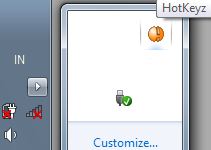
Program hotkeyz yang berjalan dapat diketahui melalui system tray.
icon hotkeyz pada system tray

Double klik icon Hotkeyz, maka jendela utama program hotkeyz akan muncul.
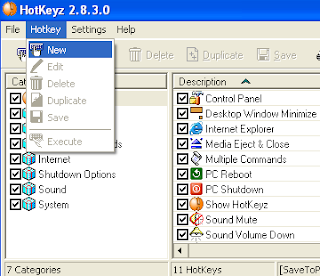
Pada jendela ini, klik menu Hotkey dan pilih New
Menu Hotkey

Pada jendela Add a new hotkey klik tombol  yang tepat berada di sebelah teks input dari label Command dan pilih Select a program, document or file
Pilih program

Pilih salah satu program favorit anda atau untuk memudahkan pilih salah satu program yang ada di desktop, dan klik tombol Open.

Pada teks input di bawah label Hotkey (Keyboard shortcut keys), ketik tombol seperti Win + N atau juga bisa Win + Shift + N. Atau kombinasi sesuai yang anda perlukan.
klik tombol OK
Dan Klik tombol OK.

Tekan secara serentak kombinasi pada keyboard seperti Win + A atau telah anda buat sebelumnya. Maka program dari hasil kombinasi tombol keyboard anda tersebut akan muncul.

Agar hotkeyz dapat berjalan di saat Startup Windows. Pada jendela utama program hotkeyz, pilih menu Settings dan centang Add Hotkeyz to windows startup.
Read Full »

Monday, March 21, 2016

Cara Mudah Menjalankan Aplikasi Windows PC Tanpa Klik

Cara Mudah Menjalankan Aplikasi Windows PC Tanpa Klik
Secara umum, pengguna Windows PC sangat terbiasa membuka berbagai program aplikasi dengan melakukan klik pada ikon di desktop atau dengan mengetikkan nama program di Start Menu pencari.

Pengguna juga menyadari antara aplikasi favorit atau sering digunakan dengan yang jarang dijalankan. Untuk aplikasi favorit, pengguna dapat membuka program tersebut tanpa melakukan klik.

Berikut cara menjalankan aplikasi windows pc tanpa klik :

1. Pilih salah satu program yang ada di desktop biasanya berekstensi seperti bat, exe, lnk, atau sejenisnya. Juga bisa dengan mengetik nama program pada Start Menu pencari.
Sebagai contoh program WordPad.


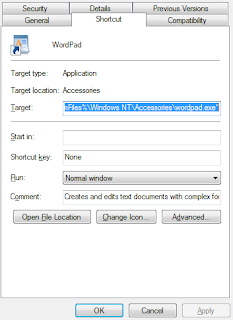
2. Setelah memilih program, klik kanan pada icon program dan pilih Properties. Maka jendela properties akan terlihat.
Klik kanan dan pilih Properties Jendela Properties akan terlihat

3. Pilih Tab Shortcut, perhatikan kotak input teks yang bertulis Shortcut key: None
Pada kotak input tsb, tekan dan tahan tombol seperti ctrl, alt, shift dilanjutkan dengan inisial nama program ke kotak input. Dalam hal ini program WordPad yang memiliki inisial W.

Sebagai penerapan, pada kotak input Shortcut key tekan dan tahan tombol ctrl sambil menahan tombol ctrl dilanjutkan kemudian dengan menekan tombol shift sambil menahan kedua tombol kemudian tekan lagi tombol W pada keyboard.

Sehingga pada kotak input akan terlihat Shortcut key: Ctrl + Shift + W.
Hotkey pada teks input

4. Klik tombol OK dan jika muncul dialog, klik Continue.

5. Tekan kembali kombinasi tombol sebelumnya pada keyboard secara serentak. Maka program WordPad akan terlihat.
Dalam hal ini anda perlu menekan tombol ctrl shift dan W secara serentak atau bersamaan pada keyboard.

Cara ini cenderung dilakukan pada program yang bersifat sering digunakan oleh pengguna. Hotkey dapat dibuat dengan cara memberi kata kunci berupa inisial program seperti cmd berinisial c sehingga dapat dibuat hotkey seperti ctrl + alt + c atau ctrl + shift + c.

Pengguna yang tidak terbiasa dengan cara ini lambat laun akan memahami maksud kemudahan dari teknik ini.
Read Full »

Friday, March 18, 2016

Berbagai Perintah DOS Masih Sangat Berguna

Berbagai Perintah DOS Masih Sangat Berguna
Sebelum ditemukannya GUI atau Graphical User Interface, pengguna komputer terbiasa dengan perintah-perintah yang disediakan suatu sistem operasi bernama DOS.

Karena berbasis perintah, konsol DOS saat itu memiliki kelemahan seperti pengguna yang lupa perintah tidak dapat beroperasi, tampilan jendela yang membosankan, dsb.

Kedatangan GUI yang memberikan hak pengguna atas menjalankan berbagai perintah hanya dengan menekan suatu tombol atau memberikan interaksi yang lebih baik kepada pengguna. Sehingga zaman membuat pengguna beralih ke OS berbasis GUI.

Kendati demikian banyak juga didapati keunggulan konsol DOS seperti program yang ringan, eksekusi perintah yang masih sering digunakan di masa ini, dll.

Sehingga membuat berbagai OS berbasis GUI seperti Windows menyediakan program DOS yang dinamai cmd atau command prompt yang dapat menjalankan berbagai perintah DOS.

Konsol Dos pada sistem operasi Windows umumnya dapat diakses dengan menekan tombol Start Menu, kemudian ketik cmd dan enter.

Secara dasar, tampilan jendela cmd tidak maksimal. Sehingga perlu sedikit konfigurasi. Dapat juga dengan mengalihkan program cmd dengan berbagai alternatif cmd lainnya.

Dalam menggunakan program cmd, pengguna diharuskan membuat perintah yang diperlukan. Setelah perintah dibuat pengguna perlu mengeksekusi perintah dengan menekan enter pada keyboard.

Sebagai contoh :
Tekan tombol start menu, ketik cmd kemudian klik kanan, pilih Run as administrator dan jika muncul dialog klik tombol Yes.
Kemudian muncul jendela cmd. Pengguna dapat menghilangkan fungsi menu hibernate pada tombol Shut down. Dengan mengetikkan atau menyalin tulisan berikut ke jendela cmd :
Powercfg /hibernate off
Dan tekan enter pada keyboard.

Untuk mengaktifkan kembali fungsi menu hibernate dengan memakai perintah berikut :
Powercfg /hibernate on
Hal ini membuat program cmd menjadi kelihatan mudah dan ringan.


Berikut fungsi perintah cmd yang masih cukup berguna :

ipconfig/all

Perintah ini menyampaikan informasi alamat IP yang digunakan komputer anda.

cd

Dengan perintah ini pengguna akan diarahkan ke folder yang dituju.
Bentuk perintah cd seperti berikut :
cd namafolder
cd namafolder/namasubfolder
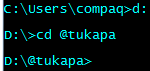
Misal : terdapat suatu folder yang berada pada disk D bernama @tuk. Maka untuk dapat mencapai disk dan folder tersebut dengan membuat perintah seperti pada gambar :
penggunaan perintah cd

dir

Perintah dir memberikan informasi isi dari suatu folder.
hasil perintah dir

del

Menghapus folder atau file dengan berbagai format.
del namafile.ekstensifile
Misal : Kondisi pointer pengguna berada di disk D:\. Di dalam disk ini terdapat suatu folder, folder tersebut bernama folderA dan di dalam folderA berisi fileA berekstensi txt.

Untuk menghapus text file bernama fileA tersebut dapat dengan menggunakan perintah :
del fileA.txt
Untuk menghapus folderA beserta file yang berisi di dalamnya dengan perintah :
del folderA

ping

Mengetahui kebenaran hubungan satu komputer dengan komputer lain dalam suatu jaringan.
ping alamat ip
Misal : terdapat dua komputer yang dengan sengaja dihubungkan menggunakan kabel jaringan tertentu.

Komputer pertama beralamat ip 192.168.0.1 sedangkan komputer kedua memiliki alamat ip 192.168.0.2. Maka untuk mengetahui komputer terhubung atau tidak dengan membuat perintah berikut pada jendela program cmd komputer pertama :
ping 192.168.0.2
Perintah tersebut bertujuan menunjuk hubungan suatu jaringan komputer melalui alamat ip komputer lain yang dituju.

Memeriksa alamat ip suatu situs, namun hal ini hanya dapat dilakukan dalam keadaan komputer yang terkoneksi dengan internet.
ping nama situs web
Seperti untuk mengetahui alamat ip blog tukaps dengan perintah berikut :
ping tukapa.blogspot.com 

mode

Menyesuaikan jendela layar cmd. Contoh perintah :
mode 90,50

systeminfo

Perintah untuk menerima informasi mengenai sistem operasi, nomor serial Windows, dan RAM yang tersedia.

exit

Menutup jendela program cmd.

Read Full »
© 2016 TukAps Made in Indonesia. All rights reserved the content is copyrighted to tanagus. Powered by Blogger