Showing posts with label cmd. Show all posts

Friday, March 18, 2016

Berbagai Perintah DOS Masih Sangat Berguna

Berbagai Perintah DOS Masih Sangat Berguna
Sebelum ditemukannya GUI atau Graphical User Interface, pengguna komputer terbiasa dengan perintah-perintah yang disediakan suatu sistem operasi bernama DOS.

Karena berbasis perintah, konsol DOS saat itu memiliki kelemahan seperti pengguna yang lupa perintah tidak dapat beroperasi, tampilan jendela yang membosankan, dsb.

Kedatangan GUI yang memberikan hak pengguna atas menjalankan berbagai perintah hanya dengan menekan suatu tombol atau memberikan interaksi yang lebih baik kepada pengguna. Sehingga zaman membuat pengguna beralih ke OS berbasis GUI.

Kendati demikian banyak juga didapati keunggulan konsol DOS seperti program yang ringan, eksekusi perintah yang masih sering digunakan di masa ini, dll.

Sehingga membuat berbagai OS berbasis GUI seperti Windows menyediakan program DOS yang dinamai cmd atau command prompt yang dapat menjalankan berbagai perintah DOS.

Konsol Dos pada sistem operasi Windows umumnya dapat diakses dengan menekan tombol Start Menu, kemudian ketik cmd dan enter.

Secara dasar, tampilan jendela cmd tidak maksimal. Sehingga perlu sedikit konfigurasi. Dapat juga dengan mengalihkan program cmd dengan berbagai alternatif cmd lainnya.

Dalam menggunakan program cmd, pengguna diharuskan membuat perintah yang diperlukan. Setelah perintah dibuat pengguna perlu mengeksekusi perintah dengan menekan enter pada keyboard.

Sebagai contoh :
Tekan tombol start menu, ketik cmd kemudian klik kanan, pilih Run as administrator dan jika muncul dialog klik tombol Yes.
Kemudian muncul jendela cmd. Pengguna dapat menghilangkan fungsi menu hibernate pada tombol Shut down. Dengan mengetikkan atau menyalin tulisan berikut ke jendela cmd :
Powercfg /hibernate off
Dan tekan enter pada keyboard.

Untuk mengaktifkan kembali fungsi menu hibernate dengan memakai perintah berikut :
Powercfg /hibernate on
Hal ini membuat program cmd menjadi kelihatan mudah dan ringan.


Berikut fungsi perintah cmd yang masih cukup berguna :

ipconfig/all

Perintah ini menyampaikan informasi alamat IP yang digunakan komputer anda.

cd

Dengan perintah ini pengguna akan diarahkan ke folder yang dituju.
Bentuk perintah cd seperti berikut :
cd namafolder
cd namafolder/namasubfolder
Misal : terdapat suatu folder yang berada pada disk D bernama @tuk. Maka untuk dapat mencapai disk dan folder tersebut dengan membuat perintah seperti pada gambar :
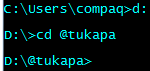
penggunaan perintah cd

dir

Perintah dir memberikan informasi isi dari suatu folder.
hasil perintah dir

del

Menghapus folder atau file dengan berbagai format.
del namafile.ekstensifile
Misal : Kondisi pointer pengguna berada di disk D:\. Di dalam disk ini terdapat suatu folder, folder tersebut bernama folderA dan di dalam folderA berisi fileA berekstensi txt.

Untuk menghapus text file bernama fileA tersebut dapat dengan menggunakan perintah :
del fileA.txt
Untuk menghapus folderA beserta file yang berisi di dalamnya dengan perintah :
del folderA

ping

Mengetahui kebenaran hubungan satu komputer dengan komputer lain dalam suatu jaringan.
ping alamat ip
Misal : terdapat dua komputer yang dengan sengaja dihubungkan menggunakan kabel jaringan tertentu.

Komputer pertama beralamat ip 192.168.0.1 sedangkan komputer kedua memiliki alamat ip 192.168.0.2. Maka untuk mengetahui komputer terhubung atau tidak dengan membuat perintah berikut pada jendela program cmd komputer pertama :
ping 192.168.0.2
Perintah tersebut bertujuan menunjuk hubungan suatu jaringan komputer melalui alamat ip komputer lain yang dituju.

Memeriksa alamat ip suatu situs, namun hal ini hanya dapat dilakukan dalam keadaan komputer yang terkoneksi dengan internet.
ping nama situs web
Seperti untuk mengetahui alamat ip blog tukaps dengan perintah berikut :
ping tukapa.blogspot.com 

mode

Menyesuaikan jendela layar cmd. Contoh perintah :
mode 90,50

systeminfo

Perintah untuk menerima informasi mengenai sistem operasi, nomor serial Windows, dan RAM yang tersedia.

exit

Menutup jendela program cmd.

Read Full »

Tuesday, March 15, 2016

3 Alternatif Freeware Command Prompt Windows cmd


alternatif windows cmd
Jendela perintah command prompt Windows, atau yang biasa dikenal dengan CMD, atau konsol DOS mengizinkan pengguna untuk dapat membuat perintah DOS pada sistem operasi Windows.

Penggunaan cmd hanya berlaku untuk satu tugas perintah dalam satu jendela karena masih dapat dikendalikan.

Namun menjadi tidak efisien untuk penggunaan banyak jendela command prompt.

Itulah mengapa pengguna memilih menggunakan salah satu dari alternatif yang tersedia atau sebagai pengalih cmd.

Berikut 3 Freeware Alternatif cmd :

ColorConsole adalah sebuah alternatif command prompt yang dapat berjalan di berbagai OS seperti Windows Server 2000, 2003, 2005, Windows XP, Vista, Windows 7 dan 8.

Pada software ini terdapat fitur seperti kemampuan untuk menyimpan sebagai favorit perintah yang sering digunakan, mengekspor hasil perintah ke dalam format html dan rtf, antarmuka berbasis tab, dan dengan cepat mengganti akses folder melalui toolbar.

Pengguna juga dapat mengubah warna dan jenis tulisan atau font dengan cepat dan mudah.

ColorConsole dapat ada download melalui link ini.


Console2 atau sering disebut Console adalah software alternatif command prompt yang sangat baik karena terdapat fitur tab, sehingga dapat menampung banyak perintah dalam berbagai tab yang berbeda.

Masing-masing tab memiliki nama yang dapat dirubah oleh pengguna. Sortir teks juga dapat dilakukan dengan menekan dan menahan tombol Shift di keyboard sambil klik kiri pada mouse.

Berbagai pengaturan juga dapat dilihat di menu Edit kemudian pilih Settings. Console2 juga tersedia dalam versi portable atau tidak perlu install.

Console2 dapat diunggah melalui link ini.


ConEmu sedikit berbeda dengan alternatif lainnya karena merupakan sebuah konsol emulator berbasis Windows. Seperti beberapa alternatif sebelumnya, ConEmu juga menyediakan tab untuk membuka banyak konsol dalam satu jendela saja.

Program ini juga memiliki kemampuan tampilan dengan layar penuh(full screen) yang dapat diperoleh hanya dengan menekan tombol Alt + Enter pada keyboard.

Mode layar penuh akan menjadi semakin apik jika tampilan jendela diatur menjadi transparan. Sehingga memudahkan dalam membuat perintah, karena berlatar dinamis.

ConEmu bisa didownload di link ini.

Beberapa alternatif lain dengan software yang bersifat freeware. Masih kurang optimal untuk dapat melebihi atau menyempurnakan program cmd. Atau jika mendapati alternatif yang lebih baik dan mungkin sedang digunakan, dapat anda share melalui kolom komentar.
Read Full »

Wednesday, March 9, 2016

Cara Membuat Folder Menjadi Tidak Terlihat

Cara Mengunci Folder Menjadi Tidak Terlihat
Setiap pengguna memiliki data atau file yang tidak ingin dilihat atau diketahui oleh pengguna lain. Data pun berupaya disimpan di suatu lokasi atau folder yang tidak terjangkau orang lain.

Dapat pula folder atau file didukung dengan perangkat lunak tertentu agar tidak dapat dilihat pengguna lain.

Akan tetapi, terdapat cara yang ringan, sederhana dan praktis tanpa perlu penggunaan perangkat lunak eksternal atau perangkat lunak di luar dari yang disediakan Windows PC.

Caranya dengan membuat sebuah batch file yang dapat anda modifikasi seperlunya. Batch file tersebut akan menciptakan sebuah folder yang digunakan untuk menampung data yang diinginkan. Juga menyembunyikan kembali folder yang menjadi inti dari program ini.

Berikut caranya.

Salin tulisan atau sajak berikut ke teks editor seperti notepad :
cls
@ECHO OFF
title Jendela Rahasia
if EXIST "folder hilang" goto UNLOCK
if NOT EXIST foldername goto MDLOCKER
:CONFIRM
echo Hilangkan folder ? (y/n)
set/p "cho=>"
if %cho%==Y goto LOCK
if %cho%==y goto LOCK
if %cho%==n goto END
if %cho%==N goto END
echo y untuk Ya, n untuk Tidak kemudian tekan enter.
goto CONFIRM
:LOCK
ren foldername "folder hilang"
attrib +h +s "folder hilang"
echo Folder berhasil sembunyi.
goto End
:UNLOCK
echo Ketik kata sandi..?
set/p "pass=>"
if NOT %pass%== katasandianda goto FAIL
attrib -h -s "folder hilang"
ren "folder hilang" foldername
echo Folder terlihat.
goto End
:FAIL
echo kata sandi keok.
goto end
:MDLOCKER
md foldername
echo folder dibuat.
goto End
:End
Sebelumnya, anda dapat mengganti tulisan katasandianda dengan tulisan yang anda mau, dengan ketentuan tanpa spasi.
Tulisan katasandianda yang anda ganti tersebut, akan menjadi kata sandi saat akan mengakses folder.

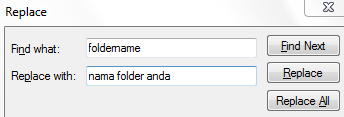
Kemudian mengganti seluruh tulisan pada sajak kode yang bertuliskan foldername dengan tulisan sesuai keinginan anda secara serentak.
Cara mudahnya dengan menekan Ctrl + H pada teks editor.
Ganti tulisan foldername secara serentak
Dan klik Replace All.
Tulisan foldername yang diganti akan menjadi nama folder yang tercipta nantinya.

Setelah itu, simpan file dengan cara menekan tombol Ctrl + S pada keyboard.
Beri nama file dan klik Save
Pilih All files. Beri nama foldersaya.bat dan klik tombol Save.

Klik dua kali pada file foldersaya.bat, maka sebuah folder dengan nama tertentu akan tercipta. Anda dapat menyimpan file apapun ke dalam folder ini.

Untuk menghilangkan folder bersangkutan.
Double Klik kembali foldersaya.bat. Kemudian muncul jendela cmd, tekan tombol y pada keyboard dan enter. Maka folder tersebut akan hilang.

Untuk memunculkan kembali folder.
Double klik lagi file foldersaya.bat. Ketik kata sandi disesuaikan dengan kode anda sebelumnya dan tekan enter.
Read Full »

Tuesday, March 8, 2016

Menghilangkan Dan Menampilkan Kembali File Menggunakan CMD


Menghidden Dan Menampilkan Kembali File dengan CMD
Disk yang berpindah dari satu komputer ke komputer lain. Membuat pengguna merasa data yang sempat beraktivitas di komputer lain tersebut kurang aman.

Berpindah memori atau disk itu juga memberi dugaan file tersebut dapat diketahui pengguna lain.

Misal : Si A sebagai pemilik data membagi file yang ada pada flashdisk kepada si B sebagai pengguna lain yang membutuhkan.

Namun Si A tidak ingin Si B melihat sebagian atau beberapa data yang ada pada flashnya. Si A dapat menyembunyikan file tersebut dengan cara yang berikut.

.:Berikut cara menghilangkan atau menyembunyikan file :

Diawali dengan menekan tombol Start Menu dan tombol huruf E secara bersamaan. Kombinasi hotkey ini disebut (Win + E) berfungsi memunculkan jendela windows explorer.

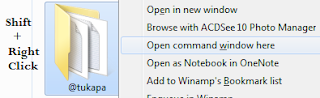
Pilihlah folder atau partisi disk yang akan anda sembunyikan datanya. Kemudian tekan dan tahan tombol shift diiringi klik kanan pada folder dan pilih Open command window here.
Memilih menu konteks untuk membuka jendela cmd
Maka jendela cmd akan muncul. Pada jendela ini pengguna ditugaskan memberi perintah yang diperlukan.

Bentuk perintah menyembunyikan file :
attrib +h +s /s /d namafile.ekstensifile
Misal :

Terdapat suatu folder bernama @tukapa yang di dalamnya terdapat sebuah folder lagi dan dua buah file dengan ekstensi txt bernama fileA dan fileB.

Untuk menyembunyikan fileA. Cukup mengetikkan perintah berikut pada jendela cmd :
attrib +h +s /s /d fileA.txt
Dan tekan enter pada keyboard.
Anda juga dapat menghidden seluruh data dalam folder tersebut dengan perintah berikut :
attrib +h +s /s /d *.*

Atau cara yang kedua :

Tekan tombol Start Menu dan ketik cmd kemudian tekan enter.
Pada jendela cmd ini anda dapat membuat perintah dengan bentuk perintah seperti berikut :
attrib +h +s /s /d namadisk:\namafile.formatfile
Sebagai contoh :

Terdapat suatu disk dengan nama F, maka perintah untuk menghilangkan semua folder maupun file yang ada di dalam disk F dengan menggunakan perintah berikut :
attrib +h +s /s /d F:\*.*
Dan enter pada keyboard.

Atau cara yang paling mudah :
Klik kanan pada suatu file atau folder. Centang tulisan Hidden dan klik tombol OK.

.:Cara menampilkan kembali file :

Lihat dan ketahuilah nama disk yang memiliki data yang terhidden tersebut, yang dapat diamati di windows explorer.

Misal : Setelah diperiksa di windows explorer, diketahui disk bernama atau julukan E:
Maka untuk memperlihatkan seluruh data pada disk E: yang dirasa hilang.

Dengan terlebih dulu menekan tombol Start Menu, ketik cmd dan tekan enter.
Dilanjutkan dengan mengetikkan atau menyalin perintah berikut pada jendela cmd :
attrib -h -r -s /s /d E:\*.*
Kemudian tekan Enter.
Kutipan perintah E:\ dapat diganti dengan disk lain bergantung julukan disk tersebut seperti F:\ atau G:\ dsb.
Cara ini dapat berguna pada folder atau file yang tanpa sebab hilang secara tidak diduga atau terhidden otomatis.

Read Full »

Sunday, March 6, 2016

Konfigurasi Tampilan Command Prompt Menjadi Maksimal

better cmd
Jendela ini sangat familier bagi mereka yang sering menggunakan perintah DOS. Berbagai perintah dapat diterapkan seperti ping untuk mengidentifikasi alamat IP suatu situs, mengetahui koneksi LAN, dsb.

Namun dasar tampilan jendela ini tidak maksimal. Huruf dan ukuran jendela yang kecil membuat aktivitas pada program ini menjadi tidak efisien.

Meskipun begitu terdapat cara konfigurasi sehingga senantiasa membuat tampilan pada jendela ini menjadi lebih optimal dengan jendela penuh dan jenis tulisan yang baik.

Berikut langkah-langkahnya :

1.       Tekan tombol Start Menu dan ketik cmd
Kemudian Klik kanan pilih Run as Administrator dan klik Yes.
Hal ini bertujuan agar pengaturan cukup dilakukan sekali saja.

Maka jendela cmd akan terlihat. Klik kanan pada title bar jendela cmd dan pilih Properties.
choose Properties
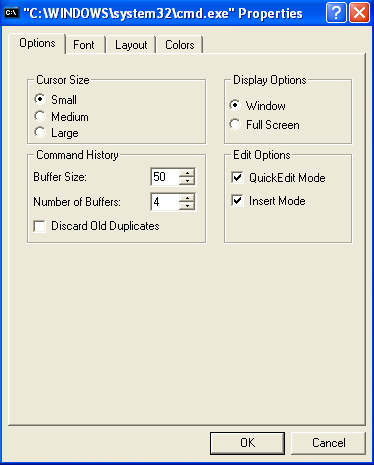
Jendela properties akan muncul. Pada jendela properties terdapat 4 tab menu yaitu Options, Font, Layout, dan Colors.

2. Pada Tab Option centang QuickEdit Mode agar sortir teks dapat dilakukan pada jendela cmd.
cmd Options

3. Pada Tab Font, anda dapat mengganti jenis tulisan yang tersedia seperti : Lucida Sans ataupun Consolas. Kemudian memilih ukuran tulisan menjadi 14. Atau seperti pada gambar berikut.
cmd Font

4. Pada Tab Layout, terdapat screen buffer size, window size dan window position. Ubah Window Size menjadi seukuran atau sesuai pada layar monitor yang hasil tampilannya dapat dilihat di monitor Window Preview.
cmd Layout

5. Pada Tab terakhir yaitu Tab Colors, anda cenderung memilih Screen Text sambil menentukan warna dan kalau berkeinginan anda juga dapat mengganti Screen Background.

Hal ini dapat dilakukan dengan memilih warna yang sudah tersedia atau dengan menginput nilai warna RGB. Tampilan terakhir dari penentuan Screen Text maupun Background dapat diamati pada monitor Selected Screen Colors.
cmd Colors

Kemudian klik tombol OK.
Jika kemudian muncul jendela dialog dengan dua opsi, pilih opsi yang kedua dan klik OK.

Setelah selesai. Tutup jendela cmd, uji dengan membuka kembali jendela cmd dan lihat tampilan jendela kembali ke tampilan awal atau tampilan pengaturan terakhir.
Read Full »
© 2016 TukAps Made in Indonesia. All rights reserved the content is copyrighted to tanagus. Powered by Blogger