Showing posts with label explorer. Show all posts

Tuesday, May 10, 2016

Lindungi Flashdisk Anda Dengan Program Portable Ini

Lindungi Flashdisk Anda Dengan Program Portable Ini
Kebiasaan menginstall atau memperbarui program anti virus tertentu, hanya membuang waktu pengguna saja. Terlebih jika pengguna tersebut sangat antusias dengan berbagai anti virus yang dipasang pada PC-nya.

Banyaknya program antivirus yang berjalan saat windows dimulai, hanya akan membuat komputer menjadi berat. Yang terjadi hanyalah pengguna menjadi kesulitan dalam menggunakan PC.

Virus pada komputer, tidak akan pernah habis untuk dibahas ataupun ditangani. Sehingga disarankan bagi pemula untuk berhenti menyibukkan diri dengan urusan antivirus.

Memang PC yang terserang virus, dapat saja menjadi freeze atau diam. Sebagai contoh, sebuah flashdisk ditancapkan ke sebuah PC/laptop. Setelah flash terhubung, komputer menjadi diam dan kursor mati.

Berakhir dengan mematikan PC/laptop secara paksa dengan mencabut komponen baterai.

Opini saya, hal ini dapat terjadi karena flash masih dapat mencakup file autorun.inf di dalamnya. File tersebut mampu mengeksekusi perintah tertentu secara otomatis. Namun file ini tidak dapat dilihat.

Untuk mengantisipasi kejadian ini, dapat dengan memproteksi flash anda dengan software bernama USB Defender. Software ini portable, tidak perlu instal.

Anda dapat mendownload USB Defender melalui link ini.
Dari halaman tersebut, klik link Download di bawah tulisan usbdefender_12.zip. Maka proses download akan dimulai.

Cara Menggunakan USB Defender

Hubungkan sebuah flashdisk atau flashdrive ke PC/laptop. Pastikan flash tersambung ke PC.
Jalankan program USB Defender, dengan cara klik kanan pada usbdefender.exe dan pilih Run As Administrator. Jika prompt User Account Control muncul klik Yes.

Maka jendela USB Defender akan terlihat. Dengan label bertulis Unprotected!
Pastikan Pro Method telah tercentang dengan sendirinya.
Pilih drive atau lokasi disk anda seperti pada gambar :
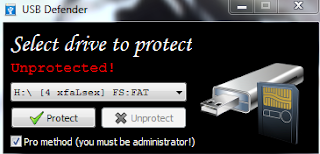
Proteksi Menggunakan USB Defender
Klik tombol Protect.

Maka label bertulis Protected: 5/5 akan terlihat seperti gambar berikut :
Status Proteksi Penuh USB Defender

Selesai, flashdrive anda telah memiliki proteksi terhadap virus autorun.inf.
Lakukan hal ini pada tiap flashdrive yang anda miliki.
Read Full »

Friday, May 6, 2016

Cara Menandai Folder Windows PC

Cara Menandai Folder Windows PC
Bermula dari kesulitan dan kebingungan admin dalam mengunggah folder.

Folder tersebut berisi file project atau subsistem.

Terlebih folder yang memuat proyek yang masih baru dibuat.
Tujuannya hanya untuk mengamankan data.

Namun seiring proyek bertambah, maka semakin banyak pula folder yang telah tercipta.

Sehingga membingungkan admin dalam memilih folder yang perlu di-upload untuk diamankan datanya.

Hal ini pun disiasati dengan menandai atau memberi warna pada folder yang berisi proyek baru.

Dapat juga semata-mata hanya untuk sekedar fantasi atau sebagai tanda untuk folder dengan memasang variasi warna tertentu.

Dengan Shedko Folderico mengizinkan pengguna agar dapat memberi variasi warna pada folder pc.
Alasan menggunakan Folderico adalah karena gratis dan cukup ringan.

Anda dapat mendownload Shedko Folderico melalui link berikut ini.

Saat setelah anda mengunjungi link di atas.
Klik tulisan Softpedia Mirror (US) - RC x86 for Windows 7 only untuk windows 7.
Atau Softpedia Mirror (EU) - 3.7.2 Stable for XP / 2000 untuk windows xp.

Setelah itu anda akan dibawa ke halaman lain. Dan usai halaman tersebut selesai dimuat.
Maka proses download akan berjalan.

Cara Install Folderico

Extract file zip hasil dari download. Kemudian double klik pada file Shedko Folderico 4.0 RC12.
Jendela Installer Language akan muncul.
Pilih English. Klik OK.

Klik tombol Next >
Klik lagi tombol Next >

Centang I accept the terms of the License Agreement
Dan klik tombol Next >

Klik saja Next >
Install
Finish

Cara Memberi Variasi Warna Folder Dengan Folderico

Melalui Windows Explorer atau folder yang terlihat di desktop, pilih folder yang akan ditandai atau diganti warna foldernya.
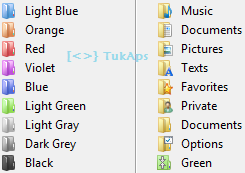
Klik kanan pada folder, pilih menu Folderico dan pilih jenis icon folder yang kamu inginkan.

Contoh seperti gambar berikut :
Klik kanan pada folder melalui explorer

Maka icon folder akan berubah menjadi seperti icon yang dipilih sebelumnya.

folder warna hasil dari folderico

Untuk mengembalikan folder ke bentuk semula, klik kanan pada folder pilih menu Folderico dan pilih Reset.

Dengan cara ini, dapat memudahkan pengguna dalam melihat folder yang diberi warna berbeda tertentu atau hanya sekedar fantasi.
Read Full »

Sunday, April 3, 2016

Mempermudah Transfer Data di Windows PC


Mempermudah Transfer Data di Windows PC
Selama di depan monitor, pengguna tidak terlepas dari aktivitas seperti memindah, menyalin, dan menghapus data. Cut sebagai pemindah data, Copy untuk menyalin data, Paste untuk meletakkan hasil salin atau pindahan data, Delete untuk menghapus data, dsb. Namun sering kegiatan ini masih sedikit sulit dilakukan karena pemindahan ataupun penyalinan data dilakukan pada folder partisi harddisk yang berbeda sehingga menyangkut jendela explorer yang banyak dibuka atau tidak konsisten. Akibatnya data yang ditransfer bisa salah sasaran dan hanya menimbulkan kecemasan.
Namun tersedia berbagai alternatif yang memudahkan di dalam aktivitas transfer data. Seperti perangkat lunak bernama NexusFile yang cukup baik sebagai alternatif windows explorer di saat melakukan transfer data pengguna.

Kelebihan NexusFile :

  • Tampilan dasar berwarna gelap menambah tampilan software semakin berkarakter.
  • Dapat membuka banyak folder bersamaan di dalam satu jendela, sehingga memudahkan proses transfer data.
  • Tentunya gratis.

Kekurangan NexusFile :

  • Pengguna lebih terbiasa dengan Windows Explorer, sehingga menghiraukan software ini.
  • Transfer file dengan tampilan dual panel memberi kesan belum terjadi transfer oleh pengguna, karena pengguna terbiasa dengan tampilan explorer atau sejenisnya.

NexusFile dapat di download melalui link ini.
Kunjungi link tersebut dan klik tulisan Softpedia Mirror (US). Maka proses download akan dimulai.

Cara Install NexusFile

Setelah usai mendownload atau telah memiliki installernya, maka double klik file tersebut. Jika jendela pesan muncul pilih Yes.
Pada jendela Select Setup Language. Pilih English dan klik tombol OK.
Pada jendela yang muncul, klik tombol Next >
Kemudian Next > dan Next >
Klik Next > dan klik tombol Install.
Terakhir klik tombol Finish. Maka proses install telah berhasil dilakukan.

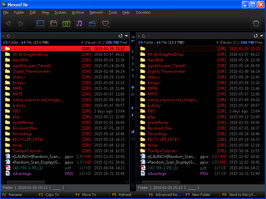
Jika program NexusFile dijalankan, maka terlihat tampilan dasar berikut :
Tampilan Dasar Jendela Program NexusFile

Cara Mudah Transfer Data Menggunakan NexusFile

Seperti pada gambar di atas terlihat dua sisi panel ditampilkan dalam satu jendela program. Masing - masing panel dapat membuka partisi atau folder yang berbeda - beda pula.

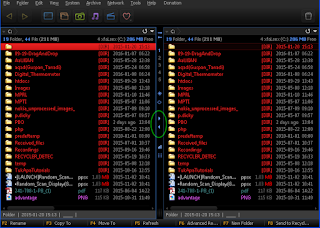
Pengguna perlu memilih salah satu file atau folder yang berada di salah satu sisi panel. Kemudian menekan tombol seperti yang terlihat di lingkar pada gambar :
Tombol mempermudah salin data pada PC
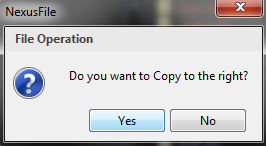
Tombol tersebut berada tepat di antara kedua panel. Tombol yang menujuk ke kanan berarti menyalin data dari panel kiri ke panel kanan dan sebaliknya. Saat salah satu tombol ditekan maka akan memunculkan dialog :
Dialog usai tombol di klik
Jika pengguna memilih tombol Yes berarti data file atau folder akan disalin atau ditransfer ke panel yang dituju berisi direktori tertentu.

Ketika data berhasil atau telah selesai ditransfer maka anda akan melihat data tersebut telah ada pada kedua panel direktori.
Read Full »

Wednesday, March 9, 2016

Cara Membuat Folder Menjadi Tidak Terlihat

Cara Mengunci Folder Menjadi Tidak Terlihat
Setiap pengguna memiliki data atau file yang tidak ingin dilihat atau diketahui oleh pengguna lain. Data pun berupaya disimpan di suatu lokasi atau folder yang tidak terjangkau orang lain.

Dapat pula folder atau file didukung dengan perangkat lunak tertentu agar tidak dapat dilihat pengguna lain.

Akan tetapi, terdapat cara yang ringan, sederhana dan praktis tanpa perlu penggunaan perangkat lunak eksternal atau perangkat lunak di luar dari yang disediakan Windows PC.

Caranya dengan membuat sebuah batch file yang dapat anda modifikasi seperlunya. Batch file tersebut akan menciptakan sebuah folder yang digunakan untuk menampung data yang diinginkan. Juga menyembunyikan kembali folder yang menjadi inti dari program ini.

Berikut caranya.

Salin tulisan atau sajak berikut ke teks editor seperti notepad :
cls
@ECHO OFF
title Jendela Rahasia
if EXIST "folder hilang" goto UNLOCK
if NOT EXIST foldername goto MDLOCKER
:CONFIRM
echo Hilangkan folder ? (y/n)
set/p "cho=>"
if %cho%==Y goto LOCK
if %cho%==y goto LOCK
if %cho%==n goto END
if %cho%==N goto END
echo y untuk Ya, n untuk Tidak kemudian tekan enter.
goto CONFIRM
:LOCK
ren foldername "folder hilang"
attrib +h +s "folder hilang"
echo Folder berhasil sembunyi.
goto End
:UNLOCK
echo Ketik kata sandi..?
set/p "pass=>"
if NOT %pass%== katasandianda goto FAIL
attrib -h -s "folder hilang"
ren "folder hilang" foldername
echo Folder terlihat.
goto End
:FAIL
echo kata sandi keok.
goto end
:MDLOCKER
md foldername
echo folder dibuat.
goto End
:End
Sebelumnya, anda dapat mengganti tulisan katasandianda dengan tulisan yang anda mau, dengan ketentuan tanpa spasi.
Tulisan katasandianda yang anda ganti tersebut, akan menjadi kata sandi saat akan mengakses folder.

Kemudian mengganti seluruh tulisan pada sajak kode yang bertuliskan foldername dengan tulisan sesuai keinginan anda secara serentak.
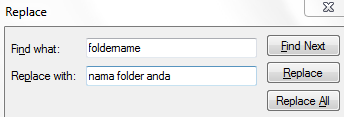
Cara mudahnya dengan menekan Ctrl + H pada teks editor.
Ganti tulisan foldername secara serentak
Dan klik Replace All.
Tulisan foldername yang diganti akan menjadi nama folder yang tercipta nantinya.

Setelah itu, simpan file dengan cara menekan tombol Ctrl + S pada keyboard.
Beri nama file dan klik Save
Pilih All files. Beri nama foldersaya.bat dan klik tombol Save.

Klik dua kali pada file foldersaya.bat, maka sebuah folder dengan nama tertentu akan tercipta. Anda dapat menyimpan file apapun ke dalam folder ini.

Untuk menghilangkan folder bersangkutan.
Double Klik kembali foldersaya.bat. Kemudian muncul jendela cmd, tekan tombol y pada keyboard dan enter. Maka folder tersebut akan hilang.

Untuk memunculkan kembali folder.
Double klik lagi file foldersaya.bat. Ketik kata sandi disesuaikan dengan kode anda sebelumnya dan tekan enter.
Read Full »

Tuesday, March 8, 2016

Menghilangkan Dan Menampilkan Kembali File Menggunakan CMD


Menghidden Dan Menampilkan Kembali File dengan CMD
Disk yang berpindah dari satu komputer ke komputer lain. Membuat pengguna merasa data yang sempat beraktivitas di komputer lain tersebut kurang aman.

Berpindah memori atau disk itu juga memberi dugaan file tersebut dapat diketahui pengguna lain.

Misal : Si A sebagai pemilik data membagi file yang ada pada flashdisk kepada si B sebagai pengguna lain yang membutuhkan.

Namun Si A tidak ingin Si B melihat sebagian atau beberapa data yang ada pada flashnya. Si A dapat menyembunyikan file tersebut dengan cara yang berikut.

.:Berikut cara menghilangkan atau menyembunyikan file :

Diawali dengan menekan tombol Start Menu dan tombol huruf E secara bersamaan. Kombinasi hotkey ini disebut (Win + E) berfungsi memunculkan jendela windows explorer.

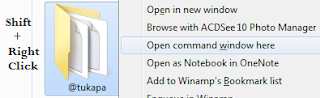
Pilihlah folder atau partisi disk yang akan anda sembunyikan datanya. Kemudian tekan dan tahan tombol shift diiringi klik kanan pada folder dan pilih Open command window here.
Memilih menu konteks untuk membuka jendela cmd
Maka jendela cmd akan muncul. Pada jendela ini pengguna ditugaskan memberi perintah yang diperlukan.

Bentuk perintah menyembunyikan file :
attrib +h +s /s /d namafile.ekstensifile
Misal :

Terdapat suatu folder bernama @tukapa yang di dalamnya terdapat sebuah folder lagi dan dua buah file dengan ekstensi txt bernama fileA dan fileB.

Untuk menyembunyikan fileA. Cukup mengetikkan perintah berikut pada jendela cmd :
attrib +h +s /s /d fileA.txt
Dan tekan enter pada keyboard.
Anda juga dapat menghidden seluruh data dalam folder tersebut dengan perintah berikut :
attrib +h +s /s /d *.*

Atau cara yang kedua :

Tekan tombol Start Menu dan ketik cmd kemudian tekan enter.
Pada jendela cmd ini anda dapat membuat perintah dengan bentuk perintah seperti berikut :
attrib +h +s /s /d namadisk:\namafile.formatfile
Sebagai contoh :

Terdapat suatu disk dengan nama F, maka perintah untuk menghilangkan semua folder maupun file yang ada di dalam disk F dengan menggunakan perintah berikut :
attrib +h +s /s /d F:\*.*
Dan enter pada keyboard.

Atau cara yang paling mudah :
Klik kanan pada suatu file atau folder. Centang tulisan Hidden dan klik tombol OK.

.:Cara menampilkan kembali file :

Lihat dan ketahuilah nama disk yang memiliki data yang terhidden tersebut, yang dapat diamati di windows explorer.

Misal : Setelah diperiksa di windows explorer, diketahui disk bernama atau julukan E:
Maka untuk memperlihatkan seluruh data pada disk E: yang dirasa hilang.

Dengan terlebih dulu menekan tombol Start Menu, ketik cmd dan tekan enter.
Dilanjutkan dengan mengetikkan atau menyalin perintah berikut pada jendela cmd :
attrib -h -r -s /s /d E:\*.*
Kemudian tekan Enter.
Kutipan perintah E:\ dapat diganti dengan disk lain bergantung julukan disk tersebut seperti F:\ atau G:\ dsb.
Cara ini dapat berguna pada folder atau file yang tanpa sebab hilang secara tidak diduga atau terhidden otomatis.

Read Full »
© 2016 TukAps Made in Indonesia. All rights reserved the content is copyrighted to tanagus. Powered by Blogger